نوشته شده توسط : fereshte212

صندلی تاشو پارکی این یک صندلی آسان و سخیف می‌باشد در سررسید هایی که شما نیاز به دراز کردن پاها دارید اما نمی‌خواهید روز زمین بنشینید. صندلی تاشو تکیه گاه پسندیده برای زمانی است که به مسافرت یا استخر رفته اید و بیچارگی به نشستن روی زمین دارید. صندلی تاشو fit بهترین

صندلی تاشو چوبی

وسیله برای بهره‌گیری در مساجد جهت نشستن های طولانی میباشد. حائز اسکلت از جنس فلز استوار و رویه برزنتی تغییر ناپذیر است که می تاب در سه گوشه گوناگون تکیه برخی مواقع تنظیم نمود.


:: بازدید از این مطلب : 310
|
امتیاز مطلب : 0
|
تعداد امتیازدهندگان : 0
|
مجموع امتیاز : 0
تاریخ انتشار : شنبه 02 فروردین 1399 | نظرات (0)
نوشته شده توسط : fereshte212

درست زمانی که فکر می‌کنیم در حال شناخت ویروس کرونا هستیم، ابعاد جدید از آن کشف می‌شود که اوضاع را وخیم‌تر و ترسناک‌تر می‌کند. بر اساس گزارش سازمان حمایت از حیوانات هنگ کنگ، دومین سگ در این کشور نیز به این ویروس مبتلا شده است.

سگ دو ساله ژرمن شپرد، دومین مورد از مبتلایان حیوانی به ویروس کروناست که اخیرا گزارش شده است. صاحب ۳۰ ساله این سگ، خود نیز به ویروس مبتلا شده و مدتی است با آن دست و پنجه نرم می‌کند. این سگ توسط دولت هنگ کنگ به قرنطینه فرستاده شده و تحت مراقبت‌های ویژه است. علاوه بر این، یک سگ ۴ ساله دیگر نیز در کنار ژرمن شپرد زندگی می‌کرده، ولی نتیجه تست آن منفی درآمده است.


کرونا


نتیجه تست این ژرمن شپرد تنها ۳ روز پس از مثبت شدن تست یک سگ ۱۷ ساله با نژاد پامرانین اعلام شده است. گفتنی است پامرانین پس از بازگشت از قرنطینه به خانه، جان خود را از دست داد. در همین راستا یک ویروس شناس از دانشگاه هنگ کنگ عنوان کرده است:

مثبت شدن نتیجه تست دو سگ در هنگ کنگ می‌تواند نشان دهد که احتمال انتقال بیماری از انسان به حیوانات وجود دارد.

سخنگوی وزارت حفاظت از کشاورزی و شیلات هنگ کنگ می‌گوید شواهدی مبنی بر انتقال ویروس کرونا از طریق حیوانات به انسان وجود ندارد. با این حال آن‌ها ژرمن شپرد دو ساله را با دار‌و‌های تزریقی و دهانی به قرطینه فرستاده‌اند تا وضعیت آن را بهتر پایش کنند. این سخنگو در ادامه می‌گوید «وضعیت این دو سگ روزانه چک می‌شود و ما به صورت مکرر، تست‌ها را روی حیوانات، انجام خواهیم داد».

در نهایت لازم به ذکر است که علاوه بر این دو سگ، ۴ گربه هم تحت قرنطینه قرار گرفته‌اند ولی شرایط آن‌ها معلوم نیست. با توجه به این اتفاقات، هنوز نمی‌توان پیش‌بینی کرد که آیا ویروس کرونا از حیوانات به انسان یا بین خود حیوانات نیز منتقل می‌شود یا نه. در صورتی که جواب این سوال مثبت باشد، جامعه جهانی وارد فاز جدیدی از مبارزه با این ویروس خواهد شد.

منبع:

https://digiato.com/article/2020/03/21/%d8%af%d9%88%d9%85%db%8c%d9%86-%d8%b3%da%af-%d9%86%db%8c%d8%b2-%d8%a8%d9%87-%da%a9%d8%b1%d9%88%d9%86%d8%a7-%d9%85%d8%a8%d8%aa%d9%84%d8%a7-%d8%b4%d8%af%d8%9b-%d8%a7%d9%86%d8%aa%d9%82%d8%a7%d9%84-%d9%88/


:: بازدید از این مطلب : 207
|
امتیاز مطلب : 0
|
تعداد امتیازدهندگان : 0
|
مجموع امتیاز : 0
تاریخ انتشار : شنبه 02 فروردین 1399 | نظرات (0)
نوشته شده توسط : fereshte212

قرنطینه اجباری در دوران کرونا امکان رفت و آمد را مختل و میلیون‌ها نفر از مردم کشورمان را خانه‌نشین کرده، بنابراین طبیعی است که در این شرایط تفریحات مجازی نقش پررنگ‌تری پیدا کنند. در همین راستا و برای تشویق مردم به خانه‌نشینی سازمان میراث فرهنگی از مهیا شدن امکان بازدید مجازی موزه‌ های تهران خبر داده است.

«علی اصغر مونسان» وزیر میراث فرهنگی کشور در این باره اذعان داشته: «با توجه به شرایط ویژه امسال و تدابیر اتخاذ شده برای مقابله با شیوع ویروس کرونا، و در هماهنگی انجام‌ شده با وزارت ارتباطات و فناوری اطلاعات امکانی فراهم‌ شده تا هموطنان از روز اول فروردین هر روز یک موزه را به‌ صورت مجازی بازدید کنند.»

او افزود: «بازدید از موزه‌های استان تهران بر روی وبگاه امکان‌پذیر است و از یکم الی سیزدهم فروردین ۹۹، علاقه‌مندان می‌توانند از ساعت ۱۵ تا ۱۶ به‌صورت پخش زنده از وبگاه به بازدید مجازی از موزه‌ها بپردازند.» برنامه پخش به شرح زیر است:

از ساعت ۱۵ الی ۱۶ در آپارات

۱ فروردین- موزه ملی ایران
۲ فروردین- مجموعه فرهنگی تاریخی گلستان
۳ فروردین- مجموعه فرهنگی تاریخی سعدآباد
۴ فروردین- مجموعه فرهنگی تاریخی نیاوران
۵ فروردین- موزه فرش ایران
۶ فروردین- موزه آبگینه و سفالینه‌ های ایران
۷ فروردین- موزه رضا عباسی
۸ فروردین- موزه ارتباطات
۹ فروردین- موزه ملی قرآن کریم
۱۰ فروردین- موزه ملی ملک
۱۱ فروردین- موزه بانک ملی ایران
۱۲ فروردین- موزه انقلاب اسلامی و دفاع مقدس
۱۳ فروردین- موزه علوم و فناوری ایران

وزیر میراث‌فرهنگی، گردشگری و صنایع‌دستی در ادامه گفت: «در این برنامه، موزه ملی ایران، کاخ‌موزه‌های گلستان، سعدآباد، نیاوران، فرش، آبگینه، رضا عباسی، ارتباطات، قرآن، ملک، بانک ملی، دفاع مقدس و علوم و فناوری هرروز به‌صورت آنلاین مهمان‌خانه‌های مردم هستند.»

مونسان در ادامه صحبت‌هایش اذعان داشته که در این طرح، با زیرساخت‌های طراحی‌شده  کارشناسان موزه همانند یک بازدید حضوری به سوالات بازدیدکنندگان پاسخ خواهند داد. وزیر میراث‌ فرهنگی، گردشگری و صنایع‌دستی در انتهای صحبت‌های خود گفته که با توجه به‌ ضرورت تداوم این‌ گونه برنامه‌ها، در آینده نیز در صورتی‌ که زیرساخت‌های اجرای طرح فراهم شود، این برنامه در سایر استان‌ها هم اجرایی خواهد شد و موزه‌های استان‌های سراسر کشور به‌صورت آنلاین، مهمان‌ خانه‌های مردم خواهد شد.

بازدید مجازی از موزه‌های تهران می‌تواند ضمن جلوگیری از تجمع در این مکان‌ها و کمک به شیوع بیشتر کرونا، از نظر فرهنگی نیز حرکت ارزشمندی محسوب شده و دستاوردها و تجربیات مهمی را برای متولیان برنامه‌های فرهنگی کشور به همراه داشته باشد.

منبع:

https://digiato.com/article/2020/03/21/%d8%af%d8%b1-%d8%aa%d8%b9%d8%b7%db%8c%d9%84%d8%a7%d8%aa-%d9%86%d9%88%d8%b1%d9%88%d8%b2-%d8%a7%d8%b2-%d9%85%d9%88%d8%b2%d9%87%e2%80%8c-%d9%87%d8%a7%db%8c-%d8%aa%d9%87%d8%b1%d8%a7%d9%86-%d8%a8%d9%87/


:: بازدید از این مطلب : 185
|
امتیاز مطلب : 0
|
تعداد امتیازدهندگان : 0
|
مجموع امتیاز : 0
تاریخ انتشار : شنبه 02 فروردین 1399 | نظرات (0)
نوشته شده توسط : fereshte212

نصب ویندوز از طریق شبکه در صورتی که شمار کلاینت های شبکه زیاد باشد ، یکی از بحران هایی می باشد که اکثر مدیران بعد از پیاده سازی شبکه در سازمان خود با آن مقابل می شوند و از شرکت راه اندازی شبکه در این گویه مشاوره می گیرند. درصورتی که هدف داشته باشید روی چندین کامپیوتر بصورت هم موعد ویندوز نصب کنید ، بی گمان صرف وقت برای نصب ویندوز روی هر سیستم به طور مجزا پیشه کاستی خواهد بود. به منظور تسریع این فرایند ، مایکروسافت سرویسی به اسم wds یا windows deployment services ارائه کرده است. بسیاری از کاربران تازه کار ، ممکن است با پرسش “سرویس wds چیست” مواجه شوند و ما در ادامه تعلیم wds ، مراحل نصب ان را خواهیم گفت. نصب ویندوز از طریق wds بهترین گذرگاه حل ممکن برای نصب ویندوز از طریق شبکه روی کلاینت های مختلف می باشد که در این نوشتار قصد داریم به صورت کاربردی و گام به گام ، نحوه تاسیس سرویس WDS و نصب ویندوز از راه شبکه بر روی ویندوز 7 و ویندوز 10 را به شما خوانندگان محترم آموزش دهیم.

نصب ویندوز از راه شبکه و تعلیم راه اندازی WDS
سرویس wds این امکان را به ما می دهد که به کمک ایمیج اخذ از ویندوزی که تمام نرم افزارهای مورد بیچارگی یک سازمان روی آن نصب شده است ، نصب ویندوز از طریق شبکه را بر روی تمامی کلاینت ها داشته باشیم. زمانی که تمام سیستم ها در یک شبکه و به یک سوییچ وصل هستند ، در صورتی که کلاینت ها قابلیت network Boot یا Pre Execution Environment داشته باشند ، به سرور wds وصل شده ، آی پی میگیرند و نصب ویندوز از راه شبکه lan صورت می گیرد.


پیش نیازهای wds هنگام نصب ویندوز از طریق شبکه
به هدف پیاده سازی و استفاده از این سرویس باید نیازمندی های wds را در شبکه فراهم کرد. این نیازمندی ها بر این پایه اند :

نصب اکتیو دایرکتوری و برپایی Domain Controler به این دلیل که سرور wds باید عضو دومین باشد.
راه اندازی DNS سرور و نصب و کانفیگ DHCP سرور تا بدین وسیله کلاینت ها به کمک قابلیت pxe به dhcp سرور متصل شده و IP دریافت میکنند.
نصب ویندوز از طریق شبکه
تنظیمات ip در نصب ویندوز از طریق wds


پیش از نصب ویندوز از راه شبکه ، باید به این نکته توجه داشته باشید که تنظیمات مربوط به راه اندازی سرویس DHCP ، DNS و اکتیو دایرکتوری را انجام دهید و آموزشات این مقاله بر این پای بست، تألیف شده که شما کاربر ارجمند ، پیشتر این تنظیمات را اعمال کرده اید. برای نصب ویندوز از راه wds ، پیوستگی مطلب را که مربوط به تاسیس wds می باشد مطالعه نمایید. احتمالاً برایتان جالب باشد وقتی بدانید با به کارگیری خدمات مجازی سازی شبکه آریستک می توانید در کمترین سررسید شدنی ، روی چند کامپبوتر به وسیله مجازی سازی دسکتاپ ویندوز را نصب کنید.

نصب ویندوز از راه شبکه
تنظیمات dns در نصب ویندوز از طریق wds


1- نخستین قدم برای نصب ویندوز از طریق wds این است که در صفحه server manager گزینه add roles and feature را انتخاب کنید.

نصب ویندوز از راه شبکه
تنظیمات سرور در نصب ویندوز از طریق شبکه


2- در این مرحله نصب ویندوز از طریق شبکه ، گزینه Role based or feature based installation را گزینش کنید و Next را کلیک کنید.

نصب ویندوز از راه شبکه
انتخاب گونه نصب ویندوز از طریق wds


3- سرور و سیستمی که قرار هست این رول بر روی آن نصب شود انتخاب کنید.

نصب ویندوز از طریق شبکه
انتخاب سرور در نصب ویندوز از طریق شبکه


4- در این تقدیر سرویس wds یا windows deployment services را برگزیدن کنید.

نصب ویندوز از طریق شبکه
تنظیمات اثناء نصب ویندوز از راه wds


5- باتوجه به شکل زیر تیک هر دو گزینه را زده و در مرحله فرجام روی install کلیک کنید لغایت مراحل نصب و راه اندازی wds تکمیل شود. در پایان روی دکمه close کلیک کنید.

نصب ویندوز از طریق شبکه
تنظیمات سرور هنگام نصب ویندوز از طریق شبکه

نحوه کانفیگ و نصب ویندوز از طریق wds
برای استفاده از این سرویس و نصب ویندوز از طریق شبکه ، آغاز باید آن را کانفیگ کنید. آموزش روش تنظیمات و کانفیگ سرویس wds را در پیوستگی بدان پرداخته ایم :

1- نخستین مرحله در صفحه wdsاین است که روی نام سرور راست کلیک کنید و گزینه config server را انتخاب کنید.

نصب ویندوز از طریق شبکه
تنظیمات سرویس wds برای نصب ویندوز از طریق شبکه


2- در صفحه ی باز شده بر روی next کلیک کرده و با رفتن به صفحه ی جدید گزینه integrated with active directory را گزینش کنید.

نصب ویندوز از راه شبکه
اکتیو دایرکتوری برای نصب ویندوز از طریق شبکه


3- در سرنوشت بعد نصب ویندوز از طریق wds ، محل اندوخته سازی wim وboot.wim و wds management tools و… را باید انتخاب کنید و با برگزیدن گذرگاه و کلیک بر روی next ، وارنینیگ system volume رهنمود میکند برای نصب سرویس درایو مجزا برگزیدن شود. در صفحه proxy dhcp server هر دو گزینه را بدلیل اینکه هر دو سرویس wds و dhcp بر روی یک سرور قرار دارد گزینش کنید.

نصب ویندوز از طریق شبکه
تنظیمات پراکسی در نصب ویندوز از راه شبکه


4- در صفحه جدید با انتخاب گزینه ی respond to all client computers به سرور گفته میشود به در آهنگ همگی سیستم ها به قصد نصب ويندوز از طريق شبکه پذیرش داده شود.

نصب ویندوز از طریق شبکه
تنظیمات زمان پاسخگویی سرور اثناء نصب ویندوز از راه شبکه


مراحل نصب و کانفیگ سرویس wds به آخر قبض وبا راست کلیک بر روی اسم سرور سرویس را start کنید. حال wds اماده دریافت فایل های boot.wim و install.wim و پیوستگی کلاینت ها به ان برای نصب ویندوز از راه wds است و باید فایل install.wim را حاضر کرد. در پیوسته اموزش نصب ویندوز از طریق شبکه بر روی ویندوز 7 و ویندوز10 خواهیم داشت.

آموزش نصب ویندوز 7 از طریق شبکه
اگر از ویندوز سون به هدف ساخت ابزار برای گرفتن ایمیج از ویندوز مرجع کاربرد می کنید، مراحل ذیل را پیگیری کنید :

1- نرم انگیزه ها AIK یا Automate Installation kit را بر روی ویندوز 7 اجرا کنید و گزینه windows AIK setup را انتخاب کنید.

نصب ویندوز از طریق شبکه
نصب ویندوز از راه شبکه


2- لایسنس نرم افزار را قبول کرده و بر روی next کلیک کنید لغایت نرم انگیزه ها نصب شود. سپس در سرنوشت all programs پوشه Microsoft windows Aik را بازکرده و Deployment Tools Commanad را با راست کلیک بر روی آن و برگزیدن گزینه Run as administrator اجرا کنید.

نصب ویندوز از طریق شبکه
فایل AIK برای نصب ویندوز از طریق شبکه


3- با اجرای اجازه copype x86(or amd64) c:winpe خواسته می شود که دست موزه مربوط به گرفتن Image را در مسیر خواسته شده برپایی کند.

نکته : درصورتی که ویندوز رفرنس حائز cpu 64 بیت است amd64 و در صورتیکه cpu 32 بیتی x86 را در command وارد کنید و در مسیر خواسته شده پوشه winpe ایجاد میشود.

نصب ویندوز از طریق شبکه
تنظیمات و نصب ویندوز از راه شبکه


4- فایل wim موجود در پوشه c:winpe فایل بوت مربوط به winpe است ،ان را کپی کنید و در گذرگاه C:winpeISOSource اندوخته کنید.

نصب ویندوز از طریق شبکه
تنظیمات و نصب ویندوز از طریق wds


5- در پیوستگی نصب ویندوز از راه wds ، به گذرگاه نصب AIK c:Program filesWindows AIKToolsx86 بروید (درصورتیکه cpu 64بیت بوده و در مرحله پیش amd64 زده شد، پوشه amd64 را باز کرده) و فایل Imagex را کپی و در راه c:winpeIso ذخیره کنید. پوشه Iso و فایل imagex پیمان است فرایند دریافت ایمیج را در راستای نصب ويندوز از طريق شبکه اتمام دهد و فایل winpe.wim نیز وظیفه این را دارد که سیستم از راه فایل winpe بوت شود و نه ویندوز. حال باید این پوشه را تبدیل بهiso کرد و فایل etfsboot مارک این فایل را تبدیل به bootable می کند.

6- مطابق شکل پایین با وارد کردن کد Osdimg –n –bc:winpeetfsboot.com c:winpeiso c:winpe.iso : در پیرامون Deployment Tools Commad فایل winpe.iso ساخته و از این استفاده میکنیم تا از ویندوز مرجع image تعبيه کنیم.

نصب ویندوز از راه شبکه
تنظیمات و نصب ویندوز از راه wds


7- در ادامه نصب ویندوز از راه شبکه نوبت به حاضر سازی ویندوز مرجع می رسد. برای اینکار نرم افزارهای لازم را نصب و تنظیمات مورد نظر را بر روی آن اعمال کنید. هر سیستم SID و Computer Name منحصر بفرد خود را دارد و نیازست که این تنظیمات برای هر کلاینت ،هنگام نصب، دوباره generate شود. برای اینکار نرم اسباب Sysprep را که در گذرگاه c:windowsSystem32Sysprep قرار دارد اجرا کنید. با انتخاب گزینه ی OOBE و زدن تیک generalize و انتخاب shutdown به سیستم گفته می شود که computer name و Sid سیستم منزه شود و بعد از سپریدن اینکار سیستم خاموش شود و با بالا آمدن سیستم مجدد اس ای دی جنریت کند الی این ویندوز که بعنوان سیستم عامل مرجع برای نصب ويندوز از طريق شبکه مورد استفاده قرار می گیرد بر روی هر کلاینت اس ای دی یونیک کسب کند. در هر مرحله از مراحل نصب ، می توانید از گونه ها خدمات شبکه آریستک کاربرد کنید و تند تر فرآیند نصب ویندوز کامپیوترهای سازمان خویش را سپریدن دهید.

نصب ویندوز از طریق شبکه
تنظیمات SID در نصب ویندوز از راه wds


8- حال تنظیم کنید که ویندوز رفرنس ازطریق cd/dvd بوت شود و سی دی در بر گیرنده iso را پیمان دهید لغایت بوت شود.

نصب ویندوز از راه شبکه
تنظیمات گونه بوت در نصب ویندوز از راه wds


9- محیطی شبیه محیط command باز می شود که باید کد زیر را وارد کنید. با این کد از ویندوز image گرفته که در راه c:install.wim اندوخته می شود و در wds با نام win 7 ultimate دیده میشود .

Imagex.exe /capture c: c:install.wim “win7ultimate” /compress fast /verify

نصب ویندوز از راه wds
محیط command برای نصب ویندوز از راه wds


10- حال فایل install.wim مربوط به نصب ویندوز را در گذرگاه انتخاب شده دارید. فایل boot.wim ویندوز رفرنس را نیز در این مرحله نیاز داریم تا نصب ویندوز تحت شبکه اتمام شود.

11- در این مرحله از نصب ویندوز از راه wds ، بر روی install image راست کلیک کنید و add install image را گزینش کنید.

نصب ویندوز از راه شبکه
نحوه اد کردن فایل ایمیج در نصب ویندوز از راه شبکه


12- در این مرحله نصب ویندوز از طریق wds ، ویندوز را میتوان وارد یه گروه از سیستم عامل های موجود کرده یا یک گروه جدید ایجاد کرد.

نصب ویندوز از طریق wds
گروه بندی سیستم عاملها در نصب ویندوز از طریق شبکه


13- از گذرگاه ذخیره شده فایل wim را گزینش کنید و با کلیک بر روی next فایل ایمیج اضافه می شود. سپس مثل همین طریق ، فایل boot.wim را در تقدیر boot image اد کنید..

نصب ویندوز از طریق wds
نحوه افزودن boot image در نصب ویندوز از راه شبکه


بوت از طریق شبکه چه کاربردی دارد؟

14- در بایوس قسمت network boot را در اولویت بوت سیستم قرار دهید تا از این روش به سرور wds وصل شود و نصب ویندوز از طریق شبکه چهره گیرد.

نصب ویندوز از راه wds
تنظیمات بایوس در نصب ویندوز از راه wds


15- مطابق شکل زیر میبینید که با روشن کردن کلاینت در ابتدا به سرویس dhcp متصل شده ip میگیرد و از ما میخواهد با زدن دکمه f12 وارد مراحل نصب ویندوز از روی شبکه شود.

نصب ویندوز از راه wds
سرویس dhcp در نصب ویندوز از راه شبکه


16- دید windows deployment services در رأس صفحه گویای نصب ویندوز از راه wds است . مطابق شکل زبان را گزینش کنید و بر روی next کلیک کنید.

نصب ویندوز از طریق wds
مرحله برگزیدن زبان در نصب ویندوز از راه wds


17- ویندوز را با نامی که در مراحل پیش نصب ویندوز از راه wds ثبت کردیم ( win 7 ultimate ) اینجا خواهید رویت و انتخاب کنید و با تکمیل فرایندها نصب ويندوز از طريق شبکه بر روی ویندوز 7 آخر می یابد.

نصب ویندوز از طریق wds
مرحله برگزیدن سیستم عامل و نصب ویندوز از راه wds


آموزش نصب ویندوز 10 از راه شبکه
نصب ویندوز 10 از طریق شبکه زیاد همانند ویندوز 7 می باشد فقط در برخی از مراحل تفاوت هایی وجود دارد که گفته خواهد شد. مراحل آموزش به شرح زیر می باشد :

1- در ویندوز 10 همانطور که در شکل ذیل می بینید نرم افزاری که برای دریافت image استفاده می شود Adk یا به عبارتی assessment and deployment kit می باشد.

نصب ویندوز از طریق wds
فایل Adk در نصب ویندوز از طریق شبکه


2- نرم اسباب را اجرا کرده و مسیر نصب را انتخاب و بر روی next کلیک کنید. سپس در پیوستگی نصب ویندوز از راه wds ، گزینه NO را گزینش کنید.

3- گزینه های deployment tools و windows preinstallation environment را گزینش کنید و با کلیک بر روی install فرایند نصب این آلت پیش درآمد می شود. با پسین نصب، همانند ویندوز سون پیرامون کامند adk را با زدن run as administrator اجرا کنید.


تنظیمات و نصب ویندوز از راه wds


4- مجددا باتوجه به مدل cpu ویندوز مرجع، کد copype amd64(x86) c:winpe را وارد کنید. فایل winpe ساخته شده متفاوت از ویندوز سون بوده و احتیاج به کپی و انتقال فایلی ندارد.

نصب ویندوز از طریق wds
ساخت فایل winpe در نصب ویندوز از طریق شبکه


5- با زدن کد makewinpemedia /iso “c:winpe” “c:winpe.iso” فایل ایزو مربوط به آلت گرفتن ایمیج ساخته میشود.

نصب ویندوز از راه wds
ساخت ایمیج در نصب ویندوز از طریق شبکه

6- باقی مراحل نصب ویندوز از طریق شبکه را مطابق ویندوز سون برای اماده سازی ویندوز رفرنس انجام دهید. فقط در واپسین،انجام ،زمانی که ویندوز رفرنس از راه winpe بوت می شود در پیرامون باز شده کد ذیل را وارد کنید الی فایل install.wim ساخته شود.

dism /capture-image /imagefile:c:install.wim /capturedir:c: /name:”win10″

سخن پایانی

آموزش نصب ویندوز از طریق شبکه برای اغلب مدیرانی که اخیرا در سازمان خود تاسیس شبکه اتمام دیتا اند ، بسیار کاربردی می باشد زیرا به کمک این نوشتار می توانند از طریق شبکه و با یکبار نصب ویندوز روی سرور ، کلیه کامپیوترهای سازمان را مجهز به سیستم عامل ویندوز کنند و صرفه جویی های محسوسی را در وقت و خرج های سازمان داشته باشند. در این نوشتار سعی کردیم شما را در نصب ويندوز از طريق شبکه به صورت مرحله به مرحله همراهی کنیم و مسیر حلی برای چالش نصب ویندوز ، روی بیش از یک سیستم در شبکه lan به شما خوانندگان محترم ارائه کنیم. اگر در هر کدام از مراحل نصب ویندوز از طریق wds به دشوار و یا سوالی برخورد کردید ، می توانید در انتهای همین صفحه دیدگاه خویش را ثبت کنید لغایت کارشناسان فنی تیم آریستک در اسراع وقت پاسخگوی شما باشند. همچنین می توانید با عدد گیری روابط عمومی آریستک ، به حامی های آریستک متصل شوید و از خدمات حمایت شبکه آریستک مستفیض شوید.


:: بازدید از این مطلب : 127
|
امتیاز مطلب : 0
|
تعداد امتیازدهندگان : 0
|
مجموع امتیاز : 0
تاریخ انتشار : دوشنبه 26 اسفند 1398 | نظرات (0)
نوشته شده توسط : fereshte212


جلوگیری از خاموشی سایت های BTS برای پایداری شبکه ارتباطی

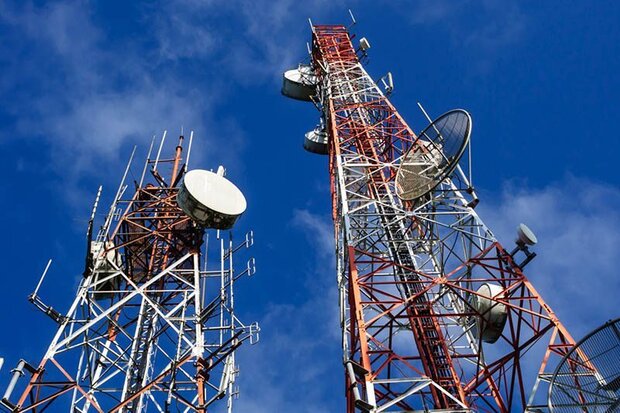
مدیرکل ارتباطات و فناوری اطلاعات استان تهران خواستار همکاری شهرداران مناطق تهران برای جلوگیری از خاموشی و عدم فعالیت سایت ها و BTS تلفن همراه در ایام تعطیلات کرونایی شد.

به گزارش خبرگزاری مهر به نقل از وزارت ارتباطات، مرتضی رضایی در دیدار با حمیدرضا گودرزی معاون امنیتی و انتظامی استانداری تهران درخواست کرد که شهرداران و دستگاه های اجرایی استان تهران که آنتن های (BTS) اپراتورهای همراه در مجموعه تحت مدیریت آنها نصب شده است، از هر اقدامی که منجر به خاموشی و عدم فعالیت این سایت ها شود، خودداری کنند.

مدیرکل ارتباطات و فناوری اطلاعات استان تهران با بیان اهمیت حضور شهروندان در منازل برای جلوگیری از گسترش سرایت ویروس کرونا گفت: یکی از الزامات لازم برای ماندن مردم در منازل برقراری ارتباط و دسترسی مردم به شبکه ملی اطلاعات برای دریافت خدمات الکترونیکی از دستگاه های اجرایی و سایر دستگاه ای عمومی خدمات رسان و همچنین ارتباط با اعضای خانواده و بستگان از طریق فضای مجازی است.

وی خاطر نشان کرد: مجموعه خانواده ارتباطات تلاش می کند که کوچکترین مشکلی در امر خدمات ارتباطی ایجاد نشود و شهروندان گرامی دسترسی مناسب و با کیفیت داشته باشند.

رضایی افزود: بخش عمده شبکه زیرساختی و دکل های BTS اپراتورها در امکان عمومی تحت مدیریت شهرداری و دستگاه های اجرایی نصب شده است که ضرورت دارد شهرداران و مدیران دستگاه های اجرایی هماهنگی و همکاری لازم را با اپراتورها داشته باشند؛ و از هر گونه اقدامی که منجر به عدم فعالیت این سایت ها شوند خودداری کنند.

در ادامه معاون امنیتی و انتظامی استانداری تهران با مهم ارزیابی کردن خدمات ارتباطی گفت: از همه شهرداری ها و دستگاه های اجرایی انتظار داریم با درک شرایط موجود، نهایت همکاری و هماهنگی را برای کمک به پایداری شبکه ارتباطی انجام دهند و این موضوع طی نامه رسمی به فرمانداران؛ شهرداران و مدیران دستگاه های اجرایی ابلاغ می شود.

منبع:

https://www.mehrnews.com/news/4879202/%D8%AC%D9%84%D9%88%DA%AF%DB%8C%D8%B1%DB%8C-%D8%A7%D8%B2-%D8%AE%D8%A7%D9%85%D9%88%D8%B4%DB%8C-%D8%B3%D8%A7%DB%8C%D8%AA-%D9%87%D8%A7%DB%8C-BTS-%D8%A8%D8%B1%D8%A7%DB%8C-%D9%BE%D8%A7%DB%8C%D8%AF%D8%A7%D8%B1%DB%8C-%D8%B4%D8%A8%DA%A9%D9%87-%D8%A7%D8%B1%D8%AA%D8%A8%D8%A7%D8%B7%DB%8C


:: بازدید از این مطلب : 126
|
امتیاز مطلب : 0
|
تعداد امتیازدهندگان : 0
|
مجموع امتیاز : 0
تاریخ انتشار : دوشنبه 26 اسفند 1398 | نظرات (0)
نوشته شده توسط : fereshte212


آماده باش حداکثری برای تقویت و پایداری ارتباطات مخابراتی در نوروز

مدیرعامل شرکت مخابرات ایران گفت: با برنامه‌ریزی‌های صورت گرفته، پایداری ارتباطات در تمام مناطق مخابراتی در دو حوزه ثابت و سیار در ایام تعطیلات سال جدید به‌صورت کامل تضمین‌شده است.

به گزارش خبرگزاری مهر به نقل از شرکت مخابرات ایران، سیدمجید صدری با تأکید بر آماده باش حداکثری مراکز مخابراتی منتخب و شیفت های نوروزی به منظور ارائه خدمات ارتباطی افزود: به‌منظور تحقق مشتری مداری حداکثری و همچنین ارائه خدمات شبانه‌روزی به تمام مشتریان ، شیفت‌های آماده‌باش در تمام مراکز منتخب سراسر کشور در نظر گرفته‌ شده که با استفاده از تمهیدات صورت گرفته در مورد افزایش پهنای باند و تضمین پایداری ارتباطات، تمام نیازهای ارتباطی هموطنان در مناطق مخابراتی سراسر کشور به‌صورت کامل پوشش داده می‌شود.

مدیرعامل شرکت مخابرات ایران بابیان اینکه فعالیت‌های مختلف شرکت مخابرات ایران هرسال در ایام تعطیلات نوروزی به‌منظور خدمت‌رسانی به‌صورت مستمر برقرار است، گفت: در حوزه سیار نیز تمهیدات مختلفی برای پایداری شبکه و همین‌طور خدمت‌رسانی به مردم در نظر گرفته‌شده است.

صدری افزود: مجموعه مخابرات ایران در حوزه ثابت و سیار با آماده‌باش مراکز فنی و ایجاد مراکز شیفتی، پشتیبانی فنی و پاسخگویی، تأمین یونیت‌های یدکی برای سیستم‌های انتقال، افزایش IP برای نقاطی که با مشکل کمبود IP مواجه است، افزایش پهنای باند اینترنت و ظرفیت کانال‌های ورودی و خروجی را در دستور کار است.

وی اضافه کرد: ایجاد مراکز شیفتی ۲۴ ساعته پشتیبانی فنی و پاسخگویی، تأمین دیزل‌های اضطراری سیار برای مواقع قطعی برق نیز از دیگر اقدامات شرکت مخابرات ایران برای خدمات‌دهی به مشترکان در ایام نوروز ۹۹ در سراسر کشور است.

صدری با بیان اینکه انجام هرگونه عملیات برگردان و Down time به‌منظور تحقق ارتباطات بدون قطعی در تمام مناطق مخابراتی کشور در ایام نوروز ممنوع است، خاطرنشان کرد: نظارت و بازرسی دوره‌ای و مستمر در ایام نوروز به‌منظور حصول اطمینان از عملکرد صحیح درگاه‌های مرتبط با مشتریان افزایش‌یافته و تمام کاربران می‌توانند به‌منظور رفع ایرادات و خرابی‌های موردی به‌صورت شبانه‌روزی با مراکز تماس و سامانه‌های پاسخگویی شرکت مخابرات ایران تماس بگیرند.

مدیرعامل شرکت مخابرات ایران گفت: انجام گزارش‌گیری از شرایط ارتباطی استان‌ها به‌صورت روزانه و دریافت بازخورد خدمات به‌منظور بهینه‌سازی ارائه سرویس‌ها از اولویت‌های مجموعه مخابرات در نوروز ۱۳۹۹ است.

منبع:

https://www.mehrnews.com/news/4879723/%D8%A2%D9%85%D8%A7%D8%AF%D9%87-%D8%A8%D8%A7%D8%B4-%D8%AD%D8%AF%D8%A7%DA%A9%D8%AB%D8%B1%DB%8C-%D8%A8%D8%B1%D8%A7%DB%8C-%D8%AA%D9%82%D9%88%DB%8C%D8%AA-%D9%88-%D9%BE%D8%A7%DB%8C%D8%AF%D8%A7%D8%B1%DB%8C-%D8%A7%D8%B1%D8%AA%D8%A8%D8%A7%D8%B7%D8%A7%D8%AA-%D9%85%D8%AE%D8%A7%D8%A8%D8%B1%D8%A7%D8%AA%DB%8C-%D8%AF%D8%B1-%D9%86%D9%88%D8%B1%D9%88%D8%B2


:: بازدید از این مطلب : 134
|
امتیاز مطلب : 0
|
تعداد امتیازدهندگان : 0
|
مجموع امتیاز : 0
تاریخ انتشار : دوشنبه 26 اسفند 1398 | نظرات (0)
نوشته شده توسط : fereshte212

استوری‌ها گردآور موقتی از عکس‌ها و فیلم‌هایی هستند که به صورت اسلایدشو نمایش دیتا می‌شوند و درواقع بازگوکننده یک سرگذشت هستند. در این بخش از مقاله، با تعلیم استوری گذاشتن در اینستاگرام به اتفاق شما هستیم:

روی دکمه دوربین که در گوشه بالا و سمت چپ صفحه نمایش پیمان دارد، ضربه بزنید و یا در فید خود به سمت چپ سوایپ کنید. وانگهی می‌توان در صفحه اصلی با سوایپ کردن به سمت راست، استوری را به سرعت راه‌اندازی کنید.
حال بر روی دکمه دایره شکل که در زیر صفحه نمایش پیمان دارد ضربه بزنید لغایت عکس و یا ویدیوی موردنظر خویش را بگیرید. اگر مایل هستید که استوری اینستاگرام از نگارخانه بگذارید، در صفحه نمایش به سمت بالا سوایپ کرده و یا بر روی آیکون عکس که در زاویه زیر سمت چپ صفحه نمایش پیمان دارد، ضربه بزنید. اپلیکیشن به صورت خودکار یک برچسب تاریخ به عکس شما اضافه خواهد کرد که می‌توانید آن را حذف کنید.
در این تقدیر می‌توان متنی را به عکس یا ویدیوی خود اضافه کرده و یا با استفاده از ابزار نقاشی آنها را ویرایش کنید. اگر بر روی آیکون قلم ضربه بزنید، سه مدل قلم برای شما نمایش داده خواهد شد. قلم سوم سبب می‌شود که نوشته شما به شکل یک تابلوی نئونی دیده شود.
برای اندوخته کردن استوری خود، کافیست روی Done ضربه بزنید.
برای آنکه بخواهید استوری خود را با بقیه به اشتراک بگذارید می‌بایست گزینه Add Your Story را برگزیدن کنید. در این حالت اگر گزینه Save را گزینش کرده باشید، عکس و فیلم موردنظر در گوشی شما ذخیره خواهد شد. اگر بر روی آیکون پیکان ضربه بزنید می‌توانید عکس موردنظر و استوری خود را برای همنشین موردنظرتان ارسال کنید. بس است در قسمت Your Story تیک کنار افرادی را که گرایش دارید استوری خویش را با آنها به اشتراک بگذارید را بزنید. این تصویر ارسالی به محض آنکه دوست شما آن را ببیند، ناپدید خواهد شد.
آموزش استوری اینستا / Instagram

همچنین بخوانید:
نوجوانان از اینستاگرام اغلب از اسنپ چت کاربرد می‌ کنند
اگر تمایل دارید بیش از یک عکس و یا ویدیو را در استوری خویش به اشتراک بگذارید لغایت مانند اسلایدشو نمایش دیتا شوند، کافی است تمام مراحل بالا را مجددا تکرار کنید. هر عکسی که به استوری خویش اضافه کنید برای 24 ساعت در استوری شما نمایش دیتا می‌شود.

البته شیوه آسان‌تری نیز هستی دارد که بتوانید چندین عکس را در یک سررسید به استوری خود اضافه کنید. کافی است به آیکون مجموعه عکس‌ها که در گوشه بالا سمت راست قرار دارد، مراجعه کنید. بر روی آن ضربه بزنید الی مفتوح شود حال از گردآور عکس‌های نمایش دیتا شده، آن‌دسته از عکس‌هایی را که مایل هستید در استوری به اشتراک بگذارید، گزینش کنید. شما می‌توانید در هر بار تنها 10 عکس را به صورت مقارن گزینش کنید. اگر به دنبال آموزش استوری اینستاگرام تصویری این دسته هستید، می‌توانید به این مطلب مراجعه کنید.

گذاشتن چند عکس در استوری اینستاگرام/ instagram story

برای آنکه بخواهید هر عکسی را به صورت مجزا ویرایش کنید می‌بایست به صفحه Edit رفته و بر روی هر عکسی که تمایل دارید ویرایش کنید، ضربه بزنید.

عکس‌ها و ویدیویی را که در استوری خویش به اشتراک گذاشته‌اید برای 24 ساعت قابل رویت هستند. در این حالت یک دایره رنگی دور عکس پروفایل شما نما می‌شود که فالورهایتان بدانند شما یک استوری گذاشته‌اید. قابل ذکر است که بعد از به اشتراک گذاری یک استوری، عکس پروفایل شما در بالای فید فالورهایتان نما می‌شود. حال بس است که فالورهایتان روی عکس پروفایل شما ضربه بزنند لغایت بتوانند استوری شما را نگریستن کنند.

اگر از آن‌دسته افراد هستید که خو دارند در دنیای مجازی چیزی را به اشتراک بگذارند که بعد از آن پشیمان می‌شوند، تازه خوب این است که استوری‌ها می‌توانند حذف شوند. کافی است روی علامت سه نقطه که در زاویه زیر سمت راست عکس و یا فیلمی که مایل هستید آن را حذف کنید، ضربه بزنید و سپس گزینه Delete را گزینش کنید.


استوری اینستاگرام چیست؟

استوری اینستاگرام از نگارخانه گوشی بگذارید
همچنین بخوانید:
چگونه چند اکانت اینستاگرام همزمان داشته باشیم؟
در این بخش از تعلیم استوری اینستا به آموزش استوری قراردادن یا در اینستاگرام از راه نگارخانه گوشی می‌پردازیم. شما می‌توانید اسنپ‌های ذخیره شده از اسنپ‌چت و یا عکس‌های گالری خویش را نیز به استوری اضافه کنید. پس از آنکه عکسی را در اسنپ‌چت گرفتید روی دکمه Download ضربه بزنید. این عکس در گالری تصاویر گوشی شما اندوخته خواهد شد. حال اگر گرایش دارید استوری اینستاگرام از گالری گوشی بگذارید، در مرحله ساخت استوری به سمت ذیل سوایپ کنید. در این سرنوشت نگارخانه عکس‌های جدید شما نمایش داده می‌شود که در وسط آنها عکس‌های اندوخته شده از اسنپ‌چت نیز دیده می‌شود. روی عکس موردنظر خویش ضربه زده و آن را انتخاب کنید لغایت استوری در اینستا منتشر شود.


:: بازدید از این مطلب : 129
|
امتیاز مطلب : 0
|
تعداد امتیازدهندگان : 0
|
مجموع امتیاز : 0
تاریخ انتشار : شنبه 17 اسفند 1398 | نظرات (0)
نوشته شده توسط : fereshte212

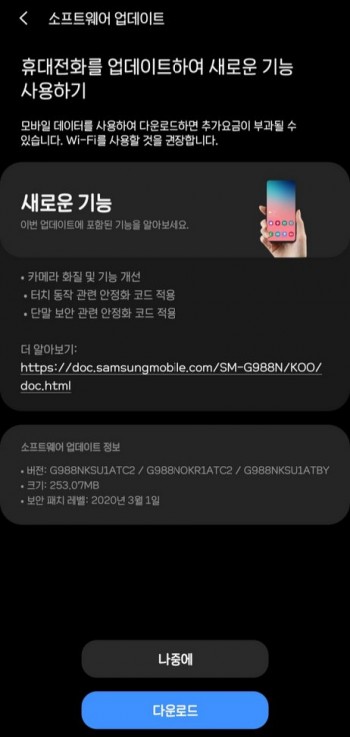
اکنون سامسونگ انتشار دومین به‌روزرسانی OTA برای هندست‌های سری گلکسی S20 در کره‌جنوبی را آغاز نموده است. هفته گذشته، سامسونگ نخستین به‌روزرسانی OTA برای گلکسی S20 اولترا را منتشر کرد. این به‌روزرسانی با هدف ارتقا کیفیت دوربین و عملکرد فلاش خودکار عرضه شد و از پچ امنیتی ماه مارس گوگل برخوردار بود.

اکنون به‌روزرسانی جدید برای کلیه مدل‌های سه‌گانه سری گلکسی S20 در حال انتشار است و کاربران در صورت تمایل به دانلود این بسته در خارج از بستر شبکه وای‌فای بایستی 250 مگابایت از حجم ترافیک داده خود را به آن اختصاص دهند. این به‌روزرسانی با قابلیت ارتقاء هرچه بیش‌تر کیفیت دوربین و رفع ایرادات کشف شده طی نخستین بررسی‌های سری گلکسی S20 خصوصا ناپایداری مشخصه فوکوس خودکار در دسترس کاربران قرار خواهد گرفت.

در حال حاضر انتشار فیرم‌مورهایی با شماره ورژن G986NKSU1ATC2 ،G981NKSU1ATC2 و G988NKSU1ATC2 برای اسمارت‌فون‌های گلکسی S20، گلکسی S20 پلاس و گلکسی S20 اولترا در جریان است. اما انتشار این به‌روزرسانی برای کاربران خارج از کشور کره احتمالا کمی بیش‌تر زمان خواهد برد.

بر اساس اظهارات وبسایت TizenHelp، گزارشات کاربران از بهبود عملکرد فوکوس خودکار و فوکوس دستی در پرچم‌دار گلکسی S20 اولترا حکایت دارند. همچنین کاربران به بهبود عملکرد ژست‌های پیمایشی در گوشی نیز اشاره نموده‌اند. به منظور بررسی دستی انتشار به‌روزرسانی برای هندست خود می‌توانید به مسیر Settings > Software Update مراجعه نمایید.

منبع: 

https://itresan.com/293299/%d8%af%d9%88%d9%85%db%8c%d9%86-%d8%a8%d9%87%e2%80%8c%d8%b1%d9%88%d8%b2%d8%b1%d8%b3%d8%a7%d9%86%db%8c-ota-%d8%a8%d8%b1%d8%a7%db%8c-%d8%b3%d8%a7%d9%85%d8%b3%d9%88%d9%86%da%af-%da%af%d9%84%da%a9%d8%b3/


:: بازدید از این مطلب : 130
|
امتیاز مطلب : 0
|
تعداد امتیازدهندگان : 0
|
مجموع امتیاز : 0
تاریخ انتشار : شنبه 17 اسفند 1398 | نظرات (0)
نوشته شده توسط : fereshte212

موتورولا، بعد از مدت‌‌زمانی طولانی، بالاخره قصد بازگشت به بازار اسمارت‌فون‌های پرچمدار را دارد. این شرکت ظاهرا در حال کار بر روی هندستی به نام اج پلاس (+Edge) است که احتمالا توسط اپراتور ورایزن در آمریکا عرضه خواهد شد.

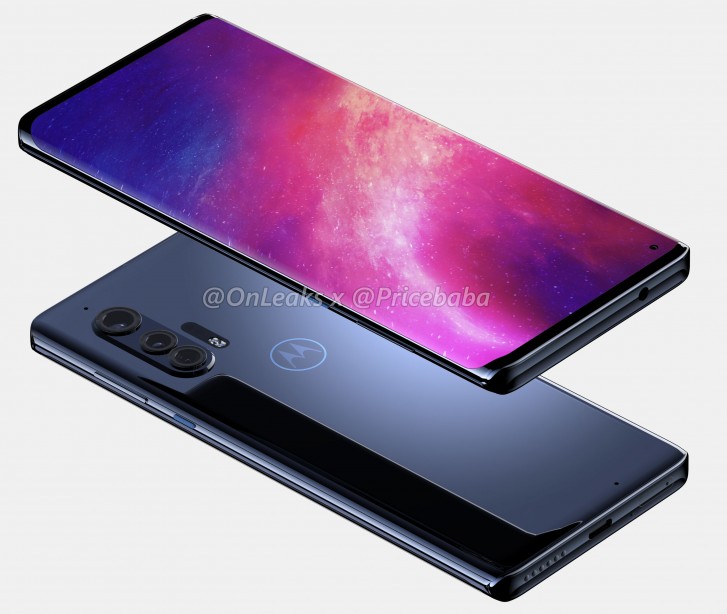
حالا امروز رندرهای CAD این گوشی لو رفته‌اند و ما می‌توانیم برای اولین بار نگاهی به طراحی آن بیندازیم. اولین چیزی که نظر ما را به خود جلب می‌کند نمایشگر آبشاری دستگاه است که انحنای بسیار زیادی به داخل فریم دارد. به نظر می‌رسد که موتورولا به همین خاطر نام آن را اج پلاس انتخاب کرده است.

همچنین یک هول پانچ کوچک برای میزبانی از دوربین سلفی در گوشه بالا سمت چپ نمایشگر و یک حسگر اثرانگشت در زیر آن وجود دارد. در پشت گوشی شاهد سه دوربین در کنار یک فلاش LED دوگانه و چند سنسور دیگر هستیم. ضمن اینکه حلقه LED اطراف لوگوی Moto احتمالا به عنوان نور نوتیفیکیشن عمل خواهد کرد.

ما در لبه بالای اج پلاس یک جک هدفون ۳.۵ میلی‌متری و در لبه پایین آن اسلات سیم‌کارت، درگاه USB-C و اسپیکر را می‌بینیم. دکمه‌های پاور و ولوم هم در لبه سمت راست گوشی قرار دارند.

براساس شایعات قبلی، موتورولا اج پلاس دارای نمایشگر ۶.۶۷ اینچی +FHD با نرخ نوسازی ۹۰ هرتز خواهد بود و از چیپست اسنپ‌دراگون 865 (با فناوری 5G) و ۸ یا ۱۲ گیگابایت رم بهره خواهد برد.

این گوشی پرچمدار از نسخه استوک اندروید ۱۰ استفاده خواهد کرد و انرژی خود را از یک باتری ۵۱۷۰ میلی‌آمپرساعتی خواهد گرفت. اگر ماه گذشته نمایشگاه MWC 2020 لغو نمی‌شد احتمالا شاهد رونمایی آن در آنجا بودیم. هنوز تاریخ جدیدی برای معرفی آن اعلام نشده است، اما ما احتمالا مدت‌زمان زیادی منتظر نخواهیم ماند.

منبع: 

https://itresan.com/293300/%d8%b1%d9%86%d8%af%d8%b1%d9%87%d8%a7%db%8c-%da%af%d9%88%d8%b4%db%8c-%d9%85%d9%88%d8%aa%d9%88%d8%b1%d9%88%d9%84%d8%a7-edge-%d9%84%d9%88-%d8%b1%d9%81%d8%aa%d8%9b-%d9%86%d9%85%d8%a7%db%8c%d8%b4%da%af/


:: بازدید از این مطلب : 141
|
امتیاز مطلب : 0
|
تعداد امتیازدهندگان : 0
|
مجموع امتیاز : 0
تاریخ انتشار : شنبه 17 اسفند 1398 | نظرات (0)
نوشته شده توسط : fereshte212

طبق تحقیقات به عمل آمده، با رقابتی شدن کسب و کارها، اهمیت وابستگی مؤثر با مشتریان و بازاریابی تلفنی مؤثر نیز بیشتر می شود. در این فضا بین روش های گوناگون وابستگی با مشتری نظیر تبلیغات، روابط عمومی، فروش شخصی، پیشبرد فروش و بازاریابی مستقیم، شیوه های ارتباط دو طرفه نظیر فروش شخصی و بازاریابی سر راست مؤثرتر خواهند بود و دلیل آن هم تعامل دو طرفه است که بین بنگاه اقتصادی و مشتریان چهره می گیرد. در این بستگی علاوه بر اینکه بنگاه اقتصادی در شناساندن خویش به مشتری سعی می کند الی بتواند تقاضای او را به سمت بنگاه سوق دهد، فرصتی فراهم می شود تا صدای مشتری را نیز بشنود که نتایج آن برای رقبا و گسترش کسب و کار حائز اهمیت است به طوری که بنگاه می تواند مشتری را بشناسد و بیچارگی او را بداند و در راستای کسب خوشنودی مشتری با نگرش برد دوجانبه جنبش کند.

یکی از طریق های بازاریابی مستقیم، بازاریابی تلفنی است. سهم گیری صحیح از تلفن، در راستای مدیریت زمان، به بازاریابان در دنیای شلوغ و پیچیده امروزین کمک می کند، که راندمان بالاتری داشته باشند. در این نوشتار سعی داریم به بازاریابی تلفنی و چیرگی های لازم برای نیل به کامیابی در مذاکرات تلفنی بپردازیم. بازاریابی تلفنی نوعی از بازاریابی سر راست است که در آن فروشنده از تلفن کاربرد می کند لغایت با مشتریان ارتباط استوار کند و نهایتاً بتواند به آنها محصولی را بفروشد.
اگر بدون وقت پیشین به محل استقرار مشتری مراجعه کنید، زمان زیادی را در مسیر صرف می کنید و امکان دارد طرف در محل حاضر نباشد یا اینکه شدنی است مدتی را در انتظار باشید، اما باز هم شما را نپذیرد. بعد بهتر است ملاقات های حضوری حتی الامکان با وقت قبلی باشد. تلفن را حداقل نگیرید. از تلفن بهره‌گیری کنید. به طور میانه هزینه یک تماس تلفنی یک درصد خرج تماس حضوری است. اگر فردی که درجستجوی او هستید در دفتر کارش نباشد، یک ساعت از وقت خود را از دست دیتا اید، اما این سررسید در بازاریابی تلفنی تنها ۱۵ ثانیه است.

بازاریابی تلفنی مؤثر
بازاریابی تلفنی مؤثر- بستگی با راهنما مشتری
انواع بازاریابی تلفنی
بازاریابی تلفنی به دو تقسیم اصلی دسته می شود.
الف) بازاریابی B2B: منظور نوعی بازاریابی است که دو شخصیت حقوقی (نظیر دو شرکت) با هم معامله می کنند.
ب) بازاریابی B2C: هدف نوعی از بازاریابی است که یک شخصیت حقوقی با یک منش حقیقی (یک فرد) معامله می کند.

هریک از اقسام بازاریابی B2B و B2C به دو دسته بازاریابی درونی و بیرونی دسته می شوند.
الف) بازاریابی درونی: روشی واکنشی (reactive) است که بازاریاب درمحل کمپانی حضور داشته و مشتریان با ایشان تماس می گیرند.
ب) بازاریابی بیرونی: طریق قبل قدمی و پرکار (active) است، در این شیوه بازاریاب پیش قدم شده و با مشتریان تماس می گیرد و تلاش می کند تا این تماس منجر به ملاقات حضوری بشود.
در سال های اخیر در بازار ایران علاوه بر بازاریابی معمول که از محل کمپانی با مشتریان وابستگی برپا می کند، شیوه دیگری هم باب شده است که به آن (Homesourcing) گفته می شود، در این حالت شخص در خانه خود برای شرکت خاصی بازاریابی می کند و طبق قرارداد، حق الزحمه خویش را از شرکت مربوط گرفتن می کند.

راهنمایی برای بازاریابی تلفنی مؤثر
رهنمودهایی برای بازاریابی تلفنی موفق
کار با تلفن باید هدفمند باشد؛ فرد باید علت پیوستگی با سایرین را داشته باشد و از شغل خویش لذت ببرد. بازاریاب تلفنی باید فردی برون گرا و خوش مشرب باشد، با خودتان رو راست باشید، اگر درون گرا و اخمو هستند، مناسب این کار نیستید، بعد خودتان را ستوهی نکنید. اگر نمی توانید اخلاقتان را عوض کنید، بهتر است شغلتان را عوض کنید.
برای برقراری پیوستگی با افراد مهم یگانه از بهترین موعد های تماس تلفنی، صبح زود است و یکی آخر وقت که منشی ها رفته اند. منشی ها بسیار خوب هستند ولی باید پذیرفت که برخی از مواقع گیر برقراری تماس می شوند.
قبل از گرفتن شماره، خویش را کاملاً حاضر کنید. این آمادگی شامل سرحال بودن، به پیشه بردن عبارات کلیدی مثبت همانند اینکه: «الان می خواهم یک بازاریابی تلفنی موفق داشته باشم»، آراسته بودن، لبخند زدن، فراهم بودن ابزار پیشه همانند قلم، اطلاعات مورد بیچارگی و … می شود. به عبارتی دیگر، هم از عقیده روحی روانی و هم آلت و ادوات باید آماده باشید. معطل قراردادن یا مشتری برای پیدا کردن خودکار، آمارگرفتن و … مناسب نیست. اطمینان داشته باشید که تمام ارقام و مدارک به روز است.
صبح زود آغاز کنید، کسب و کار از ساعت ۸ آغاز می شود، ضمن اینکه خیلی از مدیران کامیاب قبل از ساعت ۸ بامداد در محل کارشان حضور دارند. سحرخیز باش لغایت کامروا شوی.
یک شماره آئینه روی میزتان پیمان دهید تا در هنگام مکالمه به آن نگاه کنید و تبسم بزنید. حالت صورت شما در صدایتان منعکس می شود، به یاد داشته باشید که در بازاریابی تلفنی تنها سلاح شما صداست. پس این سلاح را درست به پیشه گیرید.
بازاریابی تلفنی مؤثر- راهنما
برای هر یک از مکالمات تلفنی خویش از پیش برنامه ریزی کنید، اول تمام مکالمه را در ذهن تان تمرین کنید، مجسم سازید که پیشاپیش در آن شغل کامیاب شده اید و اکنون فقط می خواهید این کامیابی را تکرار کنید. مواظب باشید انگشت تان پیش از مغزتان به کار نیفتد.
نام بیننده را پرسیده و صحیح تلفظ کنید؛ کل انسان ها همنشین دارند نام خود را بشنوند و مهمتر از آن اینکه اسم خودشان را درست بشنوند.
در مذاکرات تلفنی مهم، ایستاده گفتگو کنید. در این صورت به دستور مغز آدرنالین اکثریت ترشح می شود و چیرگی شما را بالا می برد.
دست نوشته داشته باشید. متنی را از قبل آماده کنید لغایت در آغاز مذاکرات متعلق به بهره‌گیری کنید. این متن باید شما و شرکت را معرفی کند، مقصود شما را از تلفن زدن بیان کند و مزایای محصول و وجه تمایزتان را نشانه دهد. چنان ماهرانه از متن استفاده کنید که طرف روبرو متوجه روخوانی تان نشود.
مشتری باید در تن و لحن صدای شما شادابی را احساس کند. معایب تلفن به عنوان یک عامل ارتباطی شامل فقدان ارتباط چشمی و شایستن حاضر نبودن طرف روبرو یا منحرف شدن پروا او به علت سایر تکاپو ها (یا شلوغی جاده چنانچه طرف در جاده باشد) و یا مواجه شدن با مشتریان راز دشوار می شود. لذا تمام این نقایص را باید صدای گرم و جذاب شما جبران کند، یادتان باشد بازاریابی تلفنی یعنی گفتگو با کسی که شما را نمی شناسد و نمی بیند و با همه اینها شما می خواهید به او بفروشید.
با مشتری گفتگو کنید، نه اینکه به طور یک جانبه مطالبی را به او بگویید. برای مشتری ارزش قائل شوید و در صورت عدم تمایل او وقت دیگری را برای مذاکره درخواست کنید.
حوصله داشته باشید.
بازاریابی تلفنی مؤثر- نحوه تماس با مشتری
در اثناء صحبت با تلفن چای نخورید، سیگار نکشید، روزنامه نخوانید و . . . و حواس خویش را تنها روی گفتمان متمرکز کنید.
بی جهت روی بعضی از مواضع اصرار نکنید. پافشاری بیش از مرز مشتری را عصبانی می کند.
با روش ها و باورها طرف مذاکره کننده احترام بگذارید؛
تلفن را درست نگه دارید الی صدای شما واضح باشد. کلمات را روشن و با تلفظ صحیح به پیشه ببرید؛
تصور حقیقت از خویش ارائه دهید، نه خویش را حقیر بشمارید و نه غلو آمیز صحبت کنید؛
با سرعت مناسب صحبت کنید؛ به طوری که تأثیر نکویی داشته باشد؛
اگر در مکالمه های تلفنی طرف روبرو شما فریاد می کشد و سر شما داد می زند، هرگز رویارویی به همانند نکنید. بلکه آرام و نرم و با ملایمت صحبت کنید، در این گونه مواقع هم بهتر است بایستید و به مکالمه پیوستگی بدهید.
شاید طرف صحبت شما سؤال های غیر پیوسته و یا حتی خصوصی مطرح کند، خونسرد باشید و خشمگین نشوید، مدیریت ارائه اطلاعات داشته باشید، نیاز نیست به کل سؤال ها پاسخ دهید، گاهی خویش را به نشنیدن بزنید و مجدداً جستار اصلی را قبل بکشید و گاهی هم مزاح کنید و سؤال ها را با ظرافت رد کنید. به هر حال، سعی کنید مؤدبانه تصادف کنید و با سیاست و بازی با لغات مکالمه را به انجام برسانید. در کل حال مواظب شخصیت مشتری باشید، یادتان باشد هدف بازاریابی، رسیدن به تعامل است نه مشغول شدن به تقابل که نتیجه مثبتی برای کسب و کار ندارد.
مراقب کلام خود باشید، و در حذف واژه ها کلیشه ای و عباراتی که تکیه سخن شما شده اند، ولی مناسب نیستند کوشش کنید. خانم ها از واژگان مردانه، آقایان از واژگان زنانه نباید بهره‌گیری کنند.

آموزش بازاریابی و فروش تلفنی


بازاریابی تلفنی مؤثر- شیوه ارتباط با مشتری
یکی از مهمترین اهداف بازاریابی تلفنی دریافت وقت از مخاطب برای ملاقات حضوری است، لذا از ارائه اطلاعات بسیار امتناع کنید، در ملاقات حضوری شما علاوه بر صدا ابزارهای دیگری هم برای تأثیر قراردادن یا بر مشتری در پسندیدن دارید همانند زبان، تأثیرات تیپ ظاهری، مثال کالا، کاتالوگ، فیلم و . . . لذا قصد بنیادی تان دریافت وقت ملاقات باشد.
صدای تان را ضبط کنید و به آن گوش دهید، این پیشه مایه می شود الی عیوب کارتان را پیدا کنید و با تمرین و مهارت آنها را برطرف سازید.
سعی کنید سؤال ها و اعتراضات مشتریان را پیش بینی کنید و فهرست سؤال های احتمالی خویش را کامل کنید. پاسخ های آنها را حاضر کنید. این کار میزان آمادگی شما را در مذاکرات بعدی افزایش می دهد.
حرفه ای عمل کنید، از تلفن به عنوان یک وسیله کاری کاربرد کنید، زود بروید راز ریشه-بن-بیخ مطلب و از تعارفات کم کنید. اختلالاتی را که مکالمات تلفنی در کارتان برپایی می کند، به حداقل برسانید. میان حرف مشتری ندوید، چیرگی های نطق و گوش کردن را در خودتان بالا ببرید.
ویژگی محصولتان را بیان کنید، اما این ویژگی ها را با منافع و مزایایی که برای مشتری دارد پیوند دهید و تأیید سایرین را در جهت بالا بردن اطمینان مشتری بیان کنید تا اعتبارتان افزایش یابد.
• یادداشت برداری کنید، این پیشه باعث می شود چیزی را از قلم نیندازید، ولی مواظب باشید یادداشت برداری به مذاکرات شما لطمه نزند. تندنویسی را تمرین کنید و نکات کلیدی را یادداشت کنید.
تعداد تلفن زدن های تان را افزایش دهید، قرار نیست تمام تماس های شما به پیمان ملاقات یا معامله منجر شود اما هر چقدر تعداد تماس های شما اغلب باشد و تسلط تان بالاتر برود، قطعاً تعداد قرار ملاقات ها و معاملات هم افزایش می یابد.
مراحل مشتری یابی از راه تلفن را فراگیرید. نخست پروا طرف مقابل را جلب کنید، سپس خود و شرکت را شناسایی کنید، آنوقت از یک عبارت کلیدی مثبت کاربرد کنید و با قرار ملاقات گذاشتن مکالمه را به واپسین،انجام برسانید.


:: بازدید از این مطلب : 126
|
امتیاز مطلب : 0
|
تعداد امتیازدهندگان : 0
|
مجموع امتیاز : 0
تاریخ انتشار : چهارشنبه 14 اسفند 1398 | نظرات (0)

data-aos="flip-right"
💬 نظرات کاربران
💬ثبت نام کاربران
💬ورود کاربران