نوشته شده توسط : fereshte212

روش های ارتقا دادن و به روزرسانی اندروید
برای بهره‌گیری بهتر از تلفن Android خویش ، باید جدیدترین سیستم عامل موجود را بارگیری کنید.
دلایل زیاد احسان برای به روز نگه داشتن نرم افزار بر روی تلفن یا تبلت شما وجود دارد. اجرای آخرین نسخه Android تضمین می کند که شما به جدیدترین خاصیت های موجود برای سیستم عامل دسترسی پیدا کرده اید و در ضمن دستگاه شما تا آنجا که ممکن است در برابر حملات هکرها محافظت می شود.


روش ارتقا اندروید
آموزش ارتقا اندروید, شیوه ارتقا اندروید
چگونگی ارتقا اندروید


1. اطمینان حاصل کنید که دستگاه شما به Wi-Fi متصل است.


آموزش ارتقا اندروید, شیوه ارتقا اندروید
روش ارتقا اندروید


2. Settings را باز کنید.


آموزش ارتقا اندروید, شیوه ارتقا اندروید
آموزش ارتقا اندروید


3. About Phone را انتخاب کنید.
ثبت اطلاعات بایسته در نوقا
دسترسی به مدیریت فایل پنهان در اندروید 6 مارشمالو


آموزش ارتقا اندروید, شیوه ارتقا اندروید
شیوه ارتقا اندروید


4. روی Check for Updates ضربه بزنید.
50%تخفیف دربرگیرنده همگی گونه ها بچگانه
سریع و ارزان بلیطت رو رزرو کن

اگر به روزرسانی در دسترس باشد ، دکمه Update ظاهر می شود. روی آن ضربه بزنید.


آموزش ارتقا اندروید, روش ارتقا اندروید
راههای ارتقا اندروید


5. نصب کنید.

بسته به سیستم عامل ، Install Now ، Reboot and install یا Install System Software را تماشا خواهید کرد. روی آن ضربه بزنید تلفن شما راه اندازی دوباره می شود.


آموزش ارتقا اندروید, روش ارتقا اندروید
ارتقا اندروید تبلت


ارتقا اندروید تبلت
قبل از شروع به پیشه بروزرسانی ، مهم است که بدانیم بعضی از تولیدکنندگان خو دارند که "پوسته" یا رابط کاربری مختلف را به هر نسخه سهام Android که برای دستگاهی انتخاب کرده اند ، اضافه کنند.


به طور چکیده ، هنگامی که Google نسخه جدیدی از Android را منتشر می کند ، یک سیستم عامل زیاد بنیادی است. زمانی که روی تبلت جدید شما نصب می شود ، به یک سیستم عامل کاملاً اختصاصی تبدیل می شود.


اگر می خواهید ببینید کدام سیستم عامل را اجرا می کنید ، به منوی تنظیمات بروید و روی "About Tablet" ضربه بزنید. این باید نسخه کنونی Android را در تبلت شما نمایش دهد.


آموزش ارتقا اندروید, شیوه ارتقا اندروید
چگونگی ارتقا اندروید


شما سه روش معمول برای به روزرسانی سیستم عامل Android خویش پیدا خواهید کرد:

• از منو settings : روی گزینه "update" ضربه بزنید. تبلت شما با سازنده خویش بررسی می کند که آیا نسخه جدیدتر سیستم عامل موجود است یا خیر و سپس نصب مناسب را اجرا می کند.


• از سایت سازنده بازدید کنید: هر فرآوری کننده معتبر تبلت حائز یک سایت پشتیبانی فنی است که پسینیان به روزرسانی ها و درایورهای مدل خاص شما را ارائه می دهد. از مرورگر وب دستگاه خود به آن سایت بروید ، همچنین می توانید درایورهای دیگر را نیز به روز کنید.


• پیوندیدن به رایانه خود: بیشتر تولیدکنندگان تبلت های خویش را به روشی می گذارند که به آنها پروانه می دهد با کامپیوتر های سایر پیوستگی استوار کنند. تبلت خویش را به رایانه متصل کنید ، نرم افزار اختصاصی آن را تاسیس کرده و کتابچه راهنمای مالکین خویش را بگیرید. احتمالاً می توانید در عرض چند دقیقه همه سیستم عامل خویش را از پیش درآمد بارگیری کنید.

استفاده از به روزرسانی سیستم عامل باره تأیید سازنده به شما کمک می کند ضمانت خویش را دست نخورده نگه دارید. این مسیر هوشمندانه و مطمئنی است.

منبع: https://www.beytoote.com/computer/mobile/howto-upgrade02-android.html


:: بازدید از این مطلب : 117
|
امتیاز مطلب : 0
|
تعداد امتیازدهندگان : 0
|
مجموع امتیاز : 0
تاریخ انتشار : دوشنبه 10 آذر 1399 | نظرات (0)
نوشته شده توسط : fereshte212

قصه از کجا شروع شد؟ طراحی وب سایت از دسته به روز ترین و پر کاربرد‌ترین موضوعات مربوط به کسب و کار آنلاین می‌باشد. امروزه هر کسب و کاری برای افزایش فروش و شمار مشتریان دست کم به یک نشانه و وبسایت اینترنتی بیچارگی دارد. فارغ از خرج نحوه سفارش طراحی سایت طراحی وبسایت شرکتی یا فروشگاهی توجه به عوامل دیگری مانند تولید محتوا، طراحی نما سایت و بررسی سرعت و سئو سایت اهمیت زیادی در موفقیت یک وبسایت اینترنتی دارد. اگر شما جز آن دسته از طراحان وب سایتی هستید که تصور می‌کنند برای تبدیل شدن به یک طراح ماهر

https://avashtech.com/professional-site-design-order/

و یادگیری مهارت های جدید، خیلی دیر شده است یا از کارآفرینانی هستید که احتیاج به طراحی وبسایت برای کسب و کار خود دارید الی انتهای این مطلب با ما همراه باشید. طراحی وب سایت، یگانه از پر بحران ترین مراحل کسب پیشه اینترنتی می‌باشد که شدنی است سوالات زیادی را در ذهن مخاطب نه چندان آشنا با فضای برنامه نویسی و اینترنت ایجاد کند. با ما همراه شوید تا به شما سازو پیشه لازم برای آشنایی اغلب با طراحی تارنما و روش شغل آن، چگونگی استخدام طراح سایت مورد عقیده ، ثبت سفارش، خرج طراحی سایت و عوامل تعیین کننده آنها را به شما پرتو دهیم.

بخش 1
اهمیت استخدام طراح وب سایت
بخش 2
انواع روش های طراحی وب سایت
انواع شیوه های طراحی وب سایت
بخش 3
اهمیت نقش سئو در طراحی وب سایت
بخش 4
چگونه طراح تارنما شویم؟
بخش 5
نکات کلیدی برای ارتقاء چیرگی طراحی وب سایت
نکات کلیدی برای ارتقاء مهارت طراحی وب سایت
بخش 6
انواع سایت از نظر کارکرد
انواع سایت از عقیده کارکرد
بخش 1:
اهمیت استخدام طراح وب سایت
در قسمت اول این مقاله، از انگیزه ها بایستگی داشتن یک طراحی وب سایت برای سوداگری آنلاین شما گفتگو خواهیم کرد.

هم چنین نگاهی خواهیم انداخت به اهمیت استخدام یک طراح تارنما و قیمت تعرفه ها و خرج های جانبی آن و عوامل تعیین کننده موثر در میزان اجرت در نظر گرفته شده برای طراح وب سایت مورد نظر.

اهمیت استخدام طراح وب سایت
چرا به طراحی تارنما برای بازار اینترنتی خود بیچارگی داریم؟
این نخستین سوالی است که ممکن است ذهن شما را به خود مشغول کند سفارش طراحی سایت در کرج که اصلا چه نیازی به وجود وب سایت و طراحی تارنما است؟ پاسخ این سوال خیلی راحت تر از انگاشت من و شما است. وب سایت شما هسته اصلی تکاپو های بازاریابی آنلاین شما است. میکروفونی است برای بازگو کردن هرچیزی که در دنیای خدمات اینترنتی و سوداگری شما هستی دارد. سوداگری شما شدنی است در تهران، کرج، کرمان، مشهد، اصفهان، کرمانشاه، شیراز، بندرعباس و یا شهرها و روستاهای بکر و دور افتاده کشور عزیزمان پیمان داشته باشد. طراحی یک وبسایت حرفه ای به شما امکان می دهد به بازار هدفی بسیار بزرگ فراتر از شهر و ایالت محل کار و جنبش فیزیکی خویش دسترسی داشته باشید.

شما با به کارگیری یک طراحی وب سایت خوب، به راحتی می توانید بازدیدکنندگان خودتان را به مشتریان دائمی تبدیل کنید. از راه ابزار هایی مشابه سئو ، بازاریابی شبکه های اجتماعی ، بازاریابی از طریق ایمیل ، تبلیغات کلیکی گوگل و دیگر تبلیغات در موتور های جست وجو، می توانید این منظور را زودتر پژوهشگر کنید.

در حالی که یک تارنما لاغر می تواند پول و سرمایه گذاری شما را هدر دهد ، داشتن یک وب سایت بهینه، سرمایه شمارا چندین مساوی خواهد کرد.

آیا استخدام طراح وب سایت ضرورتی دارد؟
اگر در جامعه ای همانند ایران زندگی می کنید که دستگاه های تلفن هوشمند با توانایی اتصال به اینترنت در دست بیش از 90 درصد کسان موجود است باید گفت : صد در صد بله. ما در پیوسته به انگیزه ها آن خواهیم پرداخت.

یک وبسایت چیره دست هویت بی همتا برند شما را به عناصر بصری ترجمه و تبدیل می کند. حال که شما بازار هدفی به ابهت همه کاربران اینترنت دارید. شما به انفرادی قادر به سپریدن این پیشه نخواهید بود و بدون شک در این گذرگاه نیاز به فردی کارآزموده خواهید داشت.

شما می توانید کسان کارآزموده خود و فریلنسر طراحی تارنما باره عقیده را به چهره دورکار، به آسانی و فقط با یک کلیک در وبسایت، جست و جو کنید.

اما در رابطه با خرج پروژه مورد عقیده باید به این موضوع اشاره کرد که تا مرز زیادی به حوزه کار شما و کنترل تهای خاص باره نیاز برای تحقق پروژه شما ارتباط دارد. میزان پیچیدگی و یا سادگی درخواست باره نظر و هم چنین مدت زمانی را که یک طراح صرف اجرای پروژه باره نظر شما می کند، همگی از جمله عناصر کارایی گذار در خرج های شما می باشند.

نتایج نهایی بعد از تقاضا یک پروژه طراحی تارنما توسط فریلنسر شما، چه می باشند؟
طراحی وب‌سایت
1ایجاد طراحی قالب تارنما با توجه به محتوای باره نظر شما. مثل طراحی وب سایت فروشگاهی و ...
2 ایجاد سیستم عامل های متفاوت در طراحی وبسایت ایستا و یا پویا
3 انجام طراحی رابط کاربری یا User Interface در سطح چیره دست . به عنوان نمونه ، طرح ها ، فرم ها ، منوها ، دکمه های فراخوان عمل.
4 اتمام طراحی تجربه کاربری یا User Experience در سطح اولیه . به عنوان مثال ، وایرفریم ها ، صفحه داستانی ، تست کردن عملکرد کاربر و تجربه آ ن ها.
5 ایجاد ارتباطات جدید برای پروژه های جدید .به عنوان مثال ، همکاری با گسترش دهندگان در بازار باره عقیده ، طراحان گرافیک و نویسندگان

https://avashtech.com/professional-site-design-order/


:: بازدید از این مطلب : 132
|
امتیاز مطلب : 0
|
تعداد امتیازدهندگان : 0
|
مجموع امتیاز : 0
تاریخ انتشار : شنبه 08 آذر 1399 | نظرات (0)
نوشته شده توسط : fereshte212

نمی توان انکار کرد که اینترنت نقش مهمی در زندگی امروز بشر بازی می کند. زندگی بدون اتصال به اینترنت در سیستم رایانه شخصی یا تلفن هوشمند قابل تصور نیست. همه نوع کارها و فعالیتها می تواند با کمک اینترنت انجام شود زیرا این ارتباط موفق شده است گوشه های مختلف جهان را گرد هم آورد.


اگر اتصال به اینترنت خیلی آهسته باشد ، باعث عصبانیت شما می شود و ممکن است هدف شما محقق نشود. بنابراین ، اطمینان از اتصال خوب شبکه و افزایش سرعت اینترنت در تلفن همراه یا سیستم رایانه ای برای انجام کارهای مختلف با سهولت ضروری است.


اگر در دستگاه Android خود سرعت اینترنت کند داشته اید ، می توانید از برخی نکات مؤثر برای افزایش سرعت اینترنت موبایل کمک بگیرید. در اینجا چند روش برای سرعت بخشیدن به داده های تلفن همراه آورده شده است.


چگونه سرعت اینترنت گوشی را افزایش دهیم؟

حافظه پنهان را در تلفن خود بررسی کنید:


اگر در گوشی خود به سرعت کندی اینترنت برخورد کرده اید و نمی دانید چگونه  اینترنت تلفن خود را سریعتر کنید ، در ابتدا باید حافظه پنهان موجود در تلفن هوشمند خود را بررسی کنید . خیلی وقت ها به دلیل پر بودن حافظه نهان در تلفن های همراه پس از دسترسی به وب سایت های مختلف و بارگیری برنامه های مختلف روی گوشی ، سرعت اینترنت در تلفن هوشمند کند یا ضعیف می شود. بنابراین کاربران برای تقویت سرعت اینترنت موبایل باید حافظه نهان تلفن همراه خود را پاک کنند.


برنامه های غیر ضروری را حذف کنید :

اگر نمی دانید چگونه داده های تلفن همراه را سرعت بخشید ، باید به لیست برنامه های تلفن همراه خود توجه کنید و باید تحلیل کنید که کدام برنامه ها برای شما مهم هستند و کدام ها نیستند. وجود چندین برنامه بی فایده و ناخواسته در گوشی های هوشمند باعث کاهش عملکرد تلفن همراه از نظر سرعت و اتصال به اینترنت می شود. بنابراین ، برای سرعت بخشیدن به داده های تلفن همراه ، کاربران می توانند تمام برنامه های غیر ضروری را از گوشی خود حذف کنند. پس از انجام این کار ، می توانید با پاک کردن حافظه پنهان ، تلفن هوشمند خود را تازه کنید. این فرایند اتصال بهتری در اینترنت را از نظر داده های موبایل و افزایش سرعت اینترنت در تلفن هوشمند تضمین می کند.


گزینه بارگیری حداکثر داده را فعال کنید :

این می تواند یکی دیگر از روش های موثر برای بالا بردن سرعت اینترنت گوشی باشد. برای این کار شما باید به تنظیمات شبکه (Network Settings) در گوشی بروید و پس از انتخاب انتقال GPRS ترجیح می دهید با ترجیح تماس بگیرید ، کاربران باید اطلاعات مورد نظر خود را انتخاب کنند. این کار باعث می شود حداکثر تنظیم بارگذاری داده در تلفن هوشمند انجام شود و از افزایش سرعت اتصال به اینترنت یا داده ها در تلفن های همراه اندرویدی اطمینان حاصل شود.


اتصال شبکه به 3G را انتخاب کنید :

شما به عنوان یک کاربر تلفن هوشمند با داشتن اینترنت همراه ، باید از این واقعیت آگاه باشید که سرعت اینترنت 3G به مراتب بهتر از 2G است. با پیشرفت تکنولوژی اخیر ، 4G از تمام سرعت اتصال به اینترنت پیشی گرفته است و سرعت اتصال به اینترنت و داده را در تلفن های هوشمند اندرویدی تضمین می کند. برای سرعت بخشیدن به اتصال داده تلفن همراه در تلفن هوشمند مورد نظر ، کاربران می توانند تنظیمات شبکه تلفنهای همراه خود را ارتقا دهند. برای این کار ، آنها باید به جای 2G ، اتصال به شبکه ترجیحی را به 3G یا 4G انتخاب كنند.


برای تنظیم گوشی خود مراحل زیر را دنبال کنید:

تنظیمات ← بی‌سیم و شبکه‌ها ←  بیشتر ←  شبکه‌های تلفن همراه ← نوع شبکه گیرنده

 Settings → Wireless & Networks → More → Cellular networks → Preferred network type


حالت متن را در مرورگر فعال کنید :

اگر از ترفندهای هوشمند در مورد چگونگی سریعتر کردن اینترنت تلفن خود آگاه نیستید ، می توانید برای تقویت سرعت اینترنت موبایل ، این روش ساده را امتحان کنید. اگر در جستجوی خود در اینترنت نیازی به تصاویر ندارید و فقط به متن نیاز دارید ، می توانید مرورگر تلفن هوشمند خود را در حالت فقط متن فعال کنید. این کار را می توان با غیرفعال کردن تصاویر موجود در مرورگر انجام داد که باعث افزایش سرعت اینترنت در تلفن همراه شما می شود. برای مرورگر Google Chrome تلفن همراه Android ، می توانید از افزونه “Text Mode Browser extension” استفاده کنید تا فقط متون موجود در مرورگر را فعال کنید و تصاویر را در مرورگر وب غیرفعال کنید. این امر تأثیر قابل توجهی در افزایش سرعت کلی اینترنت در تلفن همراه شما خواهد داشت.


یک مرورگر وب سریعتر را برای تلفن خود انتخاب کنید :

یکی دیگر از تکنیک های مفید که می تواند به شما در افزایش سرعت اینترنت کمک کند ، استفاده از یک مرورگر وب سریعتر برای تلفن هوشمند است که شما برای دسترسی به اتصال داده تلفن همراه استفاده می کنید. مرورگر وب نقش مهمی در افزایش سرعت کلی اتصال اینترنت در تلفن همراه شما دارد.

منبع: https://www.beytoote.com/computer/mobile/


:: بازدید از این مطلب : 97
|
امتیاز مطلب : 0
|
تعداد امتیازدهندگان : 0
|
مجموع امتیاز : 0
تاریخ انتشار : شنبه 08 آذر 1399 | نظرات (0)
نوشته شده توسط : fereshte212

اپل در حال برنامه‌ریزی برای افزودن قابلیتی به نوت بوک‌های مک بوک پروی خود موسوم به " پرو مد" است که سرعت آنها را به میزان قابل توجهی افزایش می‌دهد.

به گزارش فارس ،  اپل با تولید مدل ۱۶ اینچی مک بوک پرو توانست نظرات مثبتی را در بازار نوت بوک به خود جلب کند. حالا این شرکت قصد دارد یک حالت خاص را برای افزایش سرعت به این نوت بوک اضافه کند.


اخبار,موبایل،لپ تاپ وتبلت,نوت بوک


حالت پرو مد بر روی نوت بوک اپل به طور دستی فعال می‌شود و سرعت مک بوک پرو از این طریق افزایش چشمگیری پیدا می‌کند.


اپل می‌گوید با این کار برنامه‌های مختلف سریع‌تر اجرا می‌شوند. اما باید توجه داشت این کار هم باعث افزایش مقدار مصرف باتری می‌شود و هم سروصدای فن نوت بوک را افزایش می‌دهد. بنابراین بهتر است کاربران تنها زمانی از این قابلیت استفاده‌کنند که واقعا به آن نیاز دارند.


نوت بوک مک بوک پروی ۱۶ اینچی، سیستم خنک کننده بهتری در مقایسه با مدل‌های قبلی دارد و لذا ممکن است افزایش سروصدای فن آن چندان برای کاربران آزاردهنده نباشد.

منبع: https://www.beytoote.com/computer/mobile/enews4073135.html


:: بازدید از این مطلب : 86
|
امتیاز مطلب : 0
|
تعداد امتیازدهندگان : 0
|
مجموع امتیاز : 0
تاریخ انتشار : شنبه 08 آذر 1399 | نظرات (0)
نوشته شده توسط : fereshte212

چگونه یک سایت کامل و بی نقص داشته باشیم؟
طراحی سایت گرد از کارهای پیچیده به احصاییه میرود.در این شغل باید نوع طراحی انجام شود لغایت با همه سلایق سازگار باشد و بازدید کننده از ظاهر سایت راضی باشد و بتواند با آرامش در سایت شما گشت بزند .از این رو باید به تمام جزئیات ریز و درشت در طراحی سایت پروا کنید و کوچکترین نکته ای را از قلم نیندازید.

توجه به جزئیات در طراحی سایت
طراحی سایت مراحل مختلفی داره: جمع آوری اطلاعات اولیه، طراحی، گسترش و آزمایش کارایی. اولین اثری که سایت روی کاربر میذاره ناشی از کیفیت طراحی سایته. به راستی ظاهر سایت تعیین میکنه که آیا کاربر تحت تأثیر سایت قرار خواهد گرفت یا نه.
به همین علت مرحله طراحی یکتا از مهمترین مراحل پروژه وب سایت محسوب میشه.
طراحی سایت وقت و صبر زیادی لازم داره. علاوه بر اینها برنامه ریزی و کلی کارهای طراحی سایت در استان البرز فنی لازمه. با پروا رقابتی که داخل دنیای طراحی سایت هستی داره، ساخت سایتی که از عقیده بصری جذابیت داشته باشه، قابل درک و درک باشه و نسبت به سایتهای رقیب برتری داشته باشه از وظایف دشوار طراحان سایته. هرچند برای طراحانی که خلاق باشند و عاشق طراحی سایت باشن، براحتی با بخش این مرحله به مراحل کوچیکتر قابل انجامه. اکنون که این مراحل و فرایند رو هر طراحی به روش خودش میتونه انجام بده، اما هسته اصلی پیشه طراحیِ همه طراحان با تجربه یکسانه.

طراحی سایت بی نقص داشته باشید
طراحی سایت دارای مراحل مختلفی است یکی از این مراحل جمع آوری اطلاعات اولیه است و مرحله بعدی توسعه و تست تاثیر این مواردی که بیان کردیم .اولین اثری که طراحی سایت خوب می گذارد مایه کیفیت کلی سایت است. در درستی این ظاهرطراحی سایت است که تعیین می کند کاربر داخل سایت ماندگار خواهد شد یا نه .بنابراین مرحله طراحی سایت از مهم ترین مراحل پروژه طراحی سایت محسوب می شود. بی شک طراحی سایت شکیبایی زیادی را به به اتفاق دارد در کنار این ها برنامه ریزی و کارهای فنی نیز لازمه کار است.

جذابیت طراحی سایت
امروزه با توجه به رقابتی که در دنیای مجازی و طراحی سایت در کرج هستی دارد ،طراحی سایت و ساخت سایتی که نسبت به سایت های دیگر برتری داشته باشد و قابل فهم و فهم می توان گفت کاری کاملا سخت است .البته مسلم است برای طراحان سایت که عاشق طراحی سایت هستند و خلاقیت دارند بسهولت می تواند با تقسیم مرحله به مرحله کار وظایف خویش را به احسان انجام دهند.

جزئیات طراحی سایت

اهمیت دادن به کاربران و مخاطبان سایت و سلایق آن ها
شما باید سایت خود را به نوع ای طراحی کنید که لغایت نزدیک زیادی با سلیقه تمام مخاطبان یکسان باشد. البته دائم نمیتوان عقیده همه افراد را جلب کرد اما باید تا بی گمان ممکن از یک طراحی خوب و پذیرفتنی استفاده کنید.طراحی آسان و قابل درک برای کاربر. تا کاربران شما اثناء بازدید از سایت مبتلا سردرگمی نشوند و بتوانند براحتی به اطلاعات باره نظر خویش و یا خدماتی که میخواهند دسترسی داشته باشند. این باعث میشود که کاربر از سایت شما راضی باشد و در مراجعات بعدی ، با میل و رقبت وارد سایت شما شود.
آیا تا به حال پیش آمده که موضوعی در یک سایت باعث آزار شما شده باشد وآن را به مدیران سایت اطلاع دیتا باشید ولی جوابی اخذ نکرده اید. به راستی آنها به درخواست ما بی اعتنایی کرده اند و احتمالا شما هم به این سوژه اندیشه کرده اید که سایر به آن سایت نروید.
لازم است در برابر کاربران خود پاسخگو باشید و در پاسخ دادن به آنها درنگ نکنید به سایت رقبای خود راز بزنید و آن را بررسی کنید الی نقاط قوت و ناتوانی خود را بهتر بشناسید

برای طراحی سایت ایده خلاقانه داشته باشید
یکی سایر از مراحل طراحی سایت ، جمع آوری ایده های خلاقانه برای پروژه است. دائم طراح سایت باید یک سری ایده و طرح های خلاقانه اولیه را آماده کند و بعد از بین آنها بهترین ها را انتخاب کند .با ارسال طرح ها برای مشتری عقیده آنها را نیز جویا شود که به این مرحله بازبینی طرح گویند ،که شامل ایراد اخذ و حل مشکلات و تایید طرح می شود .تا اینکه هم مشتری و طراح سایت از ایده اولیه طراحی سایت رضایت کامل داشته باشند. طراحی سایت فروشگاهی و طراحی سایت شرکتی یکی از بهترین و کارآمد ترین می باشد که به درآمدزایی اغلب صاحبان مشاغل کمک می کند .

یکی از مهمترین موارد جزئیات طراحی سایت: طراحی یک سایت بصورت ریسپانسیو
حتی در چهره استفاده از قالب های آماده به این نکته توجه داشته باشید که قالب انتخابی ریسپانسیو باشد امروزه یکی از فاکتورهای بنیادین و مهم در طراحی سایت واکنشگرا بودن سایت است .در حال حاضر بیش از نیمی از کاربران از تلفن های هوشمند برای گشت و گذار در اینترنت کاربرد می کنند بعد توجه به این نکته می تواند در افزایش شدامد ورودی به سایت موثر باشد.

رعایت جزئیات در طراحی سایت

ایده ای جالب برای نما سایت یک ساده: استفاده از فضای سفید
یکی از جدید ترین متدها در طراحی وب سایت استفاده از فضاهای سفید یا همان فضاهای خالی است که باعث امروزین به عقیده رسیدن طراحی سایت خواهد شد این تکنیک که امروزه پیروان زیادی دارد از گیجی و سردرگمی کاربران بازداری می کند و به نوعی در برند سازی نیز پرتو گذار است.


چگونه یک سایت بی‌نقص طراحی کنیم؟
برای داشتن یک سایت بی نقص که تمام جزئیات طراحی سایت در آن رعایت شده است،شما باید تمام نیازهای کاربران و بازدید کنندگان سایت خویش را در عقیده بگیرید و تمام جزئیات حتی کوچک و بی اهمیت را در آن رعایت کنید.
جزئیاتی از قبیل رنگ سایت،فونت متن ها،رنگ قلم متن،سایز عکس ها ،خطوط بعید عکس و.....
از لینک های تودرتو بهره‌گیری نکنید.هرگز کاربران را بی منظور در وسط صفحات سایت خویش نچرخانید که این پیشه باعث مایوس شده بازدید کننده از سایت شما میشود.
سایتی که طراحی میکنید باید فعال باشد،یعنی شما باید توانایی اضافه کردن و تغییر محتوای سایت و تصاویر را داشته باشید.
از تصاویر و عکس ها با کیفیت بالا استفاده کنید.حتما اطلاعات تماس و جزئیاتی در باره خودتان و خدماتتان را در سایت پیمان دهید.

سئو سایت امری مهم که نباید از آن غافل شوید و طراحی سایت بدون سئو برای صاحبان مشاغل امری بیهوده است.


:: بازدید از این مطلب : 85
|
امتیاز مطلب : 0
|
تعداد امتیازدهندگان : 0
|
مجموع امتیاز : 0
تاریخ انتشار : چهارشنبه 05 آذر 1399 | نظرات (0)
نوشته شده توسط : fereshte212

گجتی از نوع خواب‌آور
در دهه های گذشته، اگر شخصی با اختلالات خواب مواجه بود، برای او قرص های خواب آور یا آرامش بخش تجویز می شد اما در سال های اخیر، فناوری و ساخت گجت های متفاوت به کمک این افراد شتافته است.


یکی از مشکلات انسان های امروزی را می توان در عدم خواب کافی به دلایل متفاوتی از جمله استرس، فشار کاری و ... دانست اما گجت های فناورانه به کمک انسان ها شتافته اند تا بتوانند خواب متفاوتی را بدون مصرف دارو تجربه کنند. بسیاری از این گجت ها، دستبندهای هوشمند خوابی را شامل می شوند که شخص با بستن آنها به دور مچ دست خود می تواند خواب آرامی را تجربه کند اما برخی دیگر مانند گجت جدیدKokoon هدفون متفاوتی است که تجربه لذت بخشی از خواب را به کاربرانش می بخشد. کاربران با استفاده از این هدفون می توانند عوامل مختلفی که در خواب دخیل هستند را روی اسمارت فون های خود مشاهده و کنترل کنند.


این هدفون محصول شرکت انگلیسی است که با استفاده از هدفون بلوتوثی Kokoon که مجهز به سنسورهای( electroencephalography (EEG است، می تواند خواب کاربرانش را تنظیم کند. با استفاده از سنسورهای EEG ،هدفون می تواند حتی ولتاژهای بسیار کوچک مغزی را نیز اندازه گیری و به کاربرانش کمک کند تا خواب آرام تری را تجربه کنند.


واکنش و عملکردهای مغزی از طریق بلوتوث هدفون به اپلیکیشن نصب شده روی این اسمارت فون منتقل می شود تا شخص با بررسی واکنش و همینطور عملکرد مغز، مدت زمان خواب و ... بتواند به یک الگوریتم ثابت برای ریتم خواب خود دست پیدا کند. این گجت به کاربرانش اجازه می دهد تا حتی هرگونه عاملی که باعث برهم خوردن خواب می شود را نیز شناسایی کنند. این هدفون می تواند دوره های مختلف خواب از جمله خواب عمیق، REM ، میزان نور و ... را در اسمارت فون های کاربرانش به نمایش درآورد.

منبع: https://www.beytoote.com/computer/ekhtera/gjty3-sleeping.html


:: بازدید از این مطلب : 85
|
امتیاز مطلب : 0
|
تعداد امتیازدهندگان : 0
|
مجموع امتیاز : 0
تاریخ انتشار : چهارشنبه 05 آذر 1399 | نظرات (0)
نوشته شده توسط : fereshte212

عرضه کوچک‌ترین دوربین جهان با قابلیت گرفتن تصاویر هوایی

مهندسان شرکت Z Camera در لاس‌وگاس نوعی دوربین لنزی ارائه داده‌اند که فیلم‌های با تفکیک‌پذیری 4K را تهیه می‌کند و می‌توان از آن بر روی پهپاد برای فیلمبرداری استفاده کرد.
دوربین E1 کوچک‌ترین دوربین با وضوح 4K و مجهز به لنز قابل‌تعویض در دنیا به شمار می‌آید و دارای نوعی حسگر 17.3*13 میلی‌متری 16 مگاپیکسلی و سیستم Micro Four Thirds است. 4K وضوح تصویری استاندارد در فیلمبرداری و کارت گرافیک رایانه است.


دوربین E1 برای افراد حرفه‌ای که به دنبال شکار صحنه‌هایی از نماهای منحصر‌به‌فرد هستند و همچنین اشخاصی کارآمد است که به دنبال تصویربرداری با استفاده از سامانه‌های هوایی هستند. دوربین E1 قادر به گرفتن فیلم‌های با وضوح 4K یا 2160X4096 با سرعت 24 فریم در ثانیه و گرفتن فیلم‌های با وضوح فوق‌بالای 3840X2160 با سرعت 30 فریم در ثانیه است. این سامانه همچنین قادر است فیلم‌های تمام اچ‌دی 1080p و اچ‌دی 720p را با سرعت 60 فریم در ثانیه تهیه کند.


فیلترهای نویز سه‌بعدی و پیشرفته دوربین E1 از فناوری فیلترینگ موقتی فشرده حرکتی (MCTF) برای کاهش‌دادن نویز فیلم استفاده می‌کنند و دوربین می‌تواند کیفیت بالای تصویر را حفظ کند. استفاده از برنامه‌های نرم‌افزاری اندروید و iOS به کاربران امکان کنترل و مدیریت محتوا را از طریق ابزار وای‌فای‌محور یا بلوتوث 4.0 می‌دهد. دوربین E1 می‌تواند به مدت یک ماه در موقعیت آماده‌به‌کار باقی بماند و می‌توان با استفاده از بلوتوث LE آن را فعال کرد.


در حالی که یک باتری کاملا شارژشده قابل‌حذف می‌تواند تا 80 دقیقه امکان ضبط‌کردن (بدون وای‌فای) را به این دوربین بدهد، سامانه E1 همچنین می‌تواند به منبع برق متناوب متکی باشد. ابعاد این دوربین 75*56*49 میلی‌متر اعلام شده و وزن آن نیز به همراه باتری 209 گرم است.

دوربین E1 دارای محفظه‌ای منیزیمی بوده و فیلم‌ها را بر روی میکرواس‌دی‌کارت‌ها ضبط می‌کند.این دوربین دارای یک ال‌سی‌دی 6.35 سانتی‌متری با تفکیک‌پذیری و وضوح 320*240 و همچنین دارای دگمه‌های فیزیکی است.

منبع: https://www.beytoote.com/computer/ekhtera/smallest3-interchangeable2-camera.html


:: بازدید از این مطلب : 92
|
امتیاز مطلب : 0
|
تعداد امتیازدهندگان : 0
|
مجموع امتیاز : 0
تاریخ انتشار : چهارشنبه 05 آذر 1399 | نظرات (0)
نوشته شده توسط : fereshte212

زمانی که کاربران وارد وب‌سایتی می‌شوند چگونه بدون شناخت قبلی، اعتماد کنند و مبلغی را برای خرید محصول یا خدمات واریز کنند؟ اگر کیفیت فرآورده مناسب نباشد یا اصلاً محصولی در کار نباشد چه می‌شود؟! این سوالات کاربرانی است که هنگام خرید از یک وب‌سایت با آن روبرو می‌شوند. گرفتن اینماد روشی است که می‌تواند تا حدی اعتماد کاربر را در این مقوله افزایش دهد. اگر می‌پرسید اینماد چیست؟ همراه ما باشید تا پاسخی مناسب برای سوال خود بیابید.

در این نوشتار به سوالات زیر استجابت خواهیم داد:

اینماد چیست؟
چرا باید اینماد بگیریم؟
هزینه و مدت موعد گرفتن مظهر اعتماد الکترونیک چقدر است؟
شرایط گرفتن مظهر اعتماد الکترونیکی
و در پسین طریق گرفتن اینماد

اینماد چیست؟
اگر می‌پرسید اینماد چیست؟ بهتر است بگویم اینماد (E-Namad) یا سمبول(لاتین) اعتماد الکترونیکی یک سمبول(لاتین) است که از طرف مرکز گسترش بازرگانی الکترونیک به وب‌سایتی‌ها دیتا می‌شود که دارای ضوابط مشخص و از پیش تعیین شده‌ای باشند.

این لوگو فقط به وب‌سایت‌های فروشگاهی تعلق می‌گیرد. پس اگر وب‌سایت شما خبری، وبلاگی و… است به اینماد بیچارگی نخواهید داشت. ولی اگر حائز فروش اینترنتی هستید یعنی در وب‌سایت خویش درگاه پرداخت دارید این سمبول(لاتین) برای شما مفید خواهد بود.
قبلاً در مقاله‌ی مجوز‌های لازم برای راه‌اندازی کسب‌وکار از این نماد صحبت کرده بودیم.

مجوز‌ها و هزینه‌های راه‌اندازی یک وب‌سایت چگونه است؟


چرا باید برای وب‌سایتمان اینماد بگیریم؟
مهمترین مزیتی که این نماد دارد، جلب اعتماد کاربر است. به راستی وب‌سایتی که حائز اینماد است پایبند است که رضایت کاربر را در خرید اینترنتی جلب نماید و به تعهدات خود عمل کند. این جستار باعث می‌شود کاربر زودتر به وب‌سایت شما اعتماد نماید.

همچنین برای گرفتن درگاه سر راست بانکی، قرار بستن با اداره پست برای ارسال محصولات هم شما باید این نماد را اخذ کرده باشید.

سختی‌های دریافت اینماد؟! از شایعه لغایت واقعیت‌ها
چند وقت پیش موقع جستجو در گوگل با وب‌سایتی آشنا شدم که برای گرفتن اینماد یک دوره‌ی آموزشی با هزینه‌ی نسبتاً زیاد برگزار کرده بود! واقعیت این است که برای گرفتن این نماد شما مراحل پیچیده‌ای پیش رو ندارید. با مطالعه‌ی همین مقاله می‌توانید به راحتی این سمبول(لاتین) را دریافت کنید.


شرایط و چک لیست الزامات مظهر اعتماد الکترونیک
حالا که متوجه شدیم اینماد چیست؟ و چرا باید این نماد را بگیریم باید بدانید که برای اینماد چیست دریافت مظهر اعتماد الکترونیک باید چند شرط ذیل برای وب‌سایت شما برقرار باشد:

فروشگاهی بودن محصول
باید کمینه یک فرآورده در وب‌سایت داشته باشید که امکان خرید آنلاین برای آن وجود داشته باشد. یعنی مراحل مشاهده‌ی محصول، گزینش و خرید از طریق وب‌سایت شما سپریدن شود.

درج اطلاعات محصول
اطلاعات کاملی از فرآورده در وب‌سایت شما درج شده باشد. برای مثال اسم محصول، بها قابل پرداخت و…

صاحب امتیاز دامنه
در گرفتن اینماد برای متقاضیان حقیقی باید درخواست سمبول(لاتین) بدست صاحب امتیاز پهنه ارسال شود. این شخص باید ۱۸ سال تمام باشد. در متقاضیان حقوقی، اسم پهنه باید به نام کمپانی یا هیچکسی از اعضای هیئت مدیره باشد.


روش و مراحل اخذ اینماد
مرحله ۱) ثبت اسم در نظام اینماد
وارد صفحه‌ی ثبت نام به نشانی https://reg.enamad.ir/Panel شوید. روی گزینه‌ی برپایی حساب کاربری کلیک کنید الی فرم ثبت نام را مشابه تصویر زیر تماشا کنید.

ثبت نام در نظام اینماد
اگر شرکت شما ثبت شده می‌توانید در گزینه‌ی گونه شخصیت حقوقی را انتخاب کنید در غیر این صورت منش حقیقی را برگزیدن نمایید.

اطلاعات شخصی را تکمیل کنید و برای ورود خویش یک ویژگی کاربری و رمز عبور تعیین کنید. این ویژگی و رمز را برای ورود به سامانه یاداشت نمایید.
دو شرط سفارش گیری آنلاین و گرفتن خرج را پرکار کرده سپس تایید را بزنید.

در این زمان یک ایمیل فعال سازی برایتان ارسال می‌شود به آن مراجعه کرده و روی لینک پرکار سازی کلیک کنید. الان مشخصه کاربری شما تایید شده از این بعد می‌توانید با اسم کاربری و رمز عبوری که برگزیدن کرده‌ بودید وارد شوید.

مرحله ۲) تکمیل اطلاعات در پنل کاربری
در پنل اینماد از بخش سمت راست روی گزینه‌ی تکمیل اطلاعات و سپس تکمیل فرم اطلاعات کلیک کنید.

تکمیل اطلاعات در پنل کاربری
در فرم قبل روی شما اطلاعات هویتی، محل سکونت و اطلاعات تماس از شما پرسیده می‌شود.
بعد از تکمیل آن از منوی سمت راست روی گزینه‌ی تکمیل اطلاعات-> بارگذاری مدارک کلیک کنید.

تکمیل اطلاعات در پنل کاربری
در این بخش باید مدارک مورد احتیاج را آپلود نمایید. بارگذاری تصویر کارت ملی و صفحه اول شناسنامه اجباری است.

این بار از تقسیم تکمیل اطلاعات وارد زیرمنوی پناه دادن اطلاعات شوید. این مرحله برای تایید تلفن همراه کد خواسته شده را به شماره‌ی خواسته شده پیامک کنید. این پیشه باید با شماره همراهی باشد که در ابتدای مرحله‌ی ۲ در فرم اطلاعات وارد کرده‌اید.

برای پناه دادن تلفن مقاوم هم با شماره‌ی خواسته شده تماس بگیرید. پس از گذشت حدود ۱۰ دقیقه این بخش برای شما سبز شده و استوار کردن شما گزارش داده می‌شود.

مرحله ۳) اضافه کردن کسب‌وکار
این بار وارد منوی کسب‌وکار و اضافه کردن پهنه شوید. اطلاعات سوداگری خود را به دقت وارد نمایید.

افزودن کسب‌وکار در نظام اینماد
در بخش اعتبارسنجی آدرس باید یک آدرس از آیت کسب‌وکار خود یا محل زندگیتان (در صورت عدم وجود آدرس برای کسب‌وکار) را از نظام شهروند رهگیری کنید.

کافیست روی دکمه‌ی نارنجی کلیک کنید وارد سامانه‌ی شهروند شوید آدرس ریزبین خویش را وارد کرده و بعد از پرداخت مبلغ ۲۰ هزارتومان به صفحه‌ی اینماد بروید و کد ۱۰ رقمی رهگیری آدرس را وارد کنید.
از شیوه پست بسته‌ای برای شما ارسال می‌شود که از صحت اطمینان آدرس وارد شده اطمینان حاصل شود.

در انتهای همین صفحه از شما یک اسم کاربری و رمزعبور خواسته می‌شود. یک نام کاربری و رمزعبور در سایت خود برپایی کنید و آن مشخصات را در واپسین فیلدهای این صفحه بنویسید. مسئولان اینماد با این اسم کاربری و رمزعبور مراحل خرید را در وب‌سایت شما رسیدگی می‌کنند.

مرحله ۴) تکمیل اطلاعات کسب‌وکار و ارسال به کارشناس
خب حال که وارد کسب وکار -> مدیریت کسب وکار شوید سپس گزینه‌ها را یکی هیچکسی تکمیل کنید.

افزودن کسب‌وکار در اینماد
بعد از تکمیل فرم‌های دسته فهرست خدمات و مجوزها، تکمیل فرم عقیده سنجی، استوار کردن اطلاعات کسب‌وکار گزینه‌ی ارسال پرونده جهت بررسی کاشناس هم باز می‌شود.

روی این دکمه کلیک کنید. در این مرحله توصیه میکنم روی گزینه‌ی چک لیست کلیک کرده و تمام موارد خواسته شده را در وب‌سایت خود پیاده سازی کنید.

تکمیل اطلاعات در اینماد
مثلا شما نیاز دارید در وب سایت خود یک فیش ایجاد کنید که حائز راه‌های ارتباطی باشد و نام این صفحه را درج شکایات بگذارید.

بعد از تایید و ارسال چک لیست به خبره دیگر باشد منتظر بررسی‌های خبره بمانید و این رسیدگی معمولاً در کمتر از سه روز چهره می‌گیرد.

در چهره تایید کارشناس در همین دسته گزینه‌ی پیمان نامه ظاهر می‌شود که پس از تعهد و پرداخت مبلغ اینماد (حدود ۱۸۰ هزارتومان) می‌توانید کد و لوگوی سمبول(لاتین) الکترونیک را گرفتن کنید.


:: بازدید از این مطلب : 92
|
امتیاز مطلب : 0
|
تعداد امتیازدهندگان : 0
|
مجموع امتیاز : 0
تاریخ انتشار : دوشنبه 03 آذر 1399 | نظرات (0)
نوشته شده توسط : fereshte212

Remote Desktop به شما امکان می دهد حتی وقتی در مقابل رایانه خود نیستید ، روی دسک تاپ خود کار کنید. برای کسانی که می خواهند در خانه و همچنین در دفتر کار کنند بسیار عالی است. همچنین امکان دسترسی به کلیه منابعی را که در دفتر کار دارید از محیط های تلفن همراه بیشتر به شما می دهد. اگر مدرس دانشگاه هستید و می خواهید از کلیه منابع دانشگاه در یک محیط استفاده کنید ، Remote Desktop یک منبع عالی است.


با استفاده از هر دستگاه Android ، Windows یا iOS می توانید به رایانه فعال شده از راه دور دسترسی پیدا کنید ، اما اتصال به هر دو روش کار نخواهد کرد. همچنین نمی توانید Remote Desktop را در رایانه نسخه اصلی Windows 10 فعال کنید زیرا این ویژگی برای همیشه غیرفعال است. شما هنوز هم می توانید از رایانه Windows Home خود برای دسترسی به رایانه دیگری با نسخه Ultimate، Pro یا Enterprise ویندوز استفاده کنید تا زمانی که Remote Desktop را در رایانه ای که به آن دسترسی دارید فعال کنید.


هنگام فعال کردن Remote Desktop ، چه اقدامات احتیاطی باید انجام دهید؟

اگرچه بسیاری از آسیب پذیری های Remote Desktop برطرف شده بودند ، اما در صورت استفاده از آن باید اقدامات احتیاطی را انجام دهید.

اطمینان حاصل کنید که نرم افزار شما به روز شده است.

از نرم افزارهای دسترسی از راه دور شخص ثالث یا ابزارهای مدیریت استفاده نکنید.

همه حسابهای دسترسی به Remote Desktop باید با رمزهای عبور قوی و تأیید هویت دو عاملی محافظت شوند.

هم از فایروال های سخت افزاری و نرم افزاری و هم از VPN استفاده کنید.


تعداد کاربرانی که می توانند از Remote Desktop استفاده کنند را محدود کرده و حساب های سرپرست خود را از استفاده از آن محدود کنید.


1.فعال کردن Remote Desktop:

این کار باید از طریق رایانه ای با نسخه Windows انجام شود که با اجرای Remote Access سازگار است.


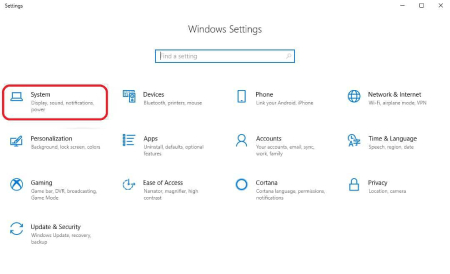
منوی Start را باز کرده و روی نماد Settings کلیک کنید (یا تنظیمات را در نوار جستجو تایپ کرده و روی آن گزینه کلیک کنید) ،


 remote desktop در ویندوز 10, کنترل کامپیوتر از راه دور


روی "System" کلیک کنید


 remote desktop در ویندوز 10, کنترل کامپیوتر از راه دور


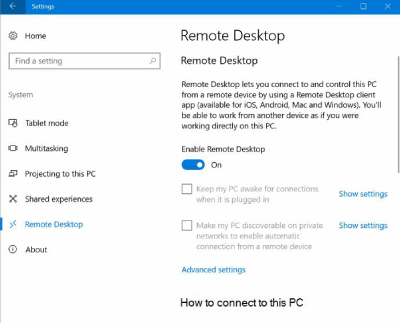
اکنون در سمت چپ پنجره پیمایش کنید تا "Remote Desktop" را پیدا کنید و آن را انتخاب کنید. سپس سوئیچ را به “On” در زیر “Enable Remote Desktop”  در سمت راست منتقل کنید. شما می خواهید مطمئن شوید که “Keep my PC awake for connections when it is plugged in is selected ” یا باید تنظیمات گزینه های power خود را تنظیم کنید. شما نمی توانید به رایانه ای که در حالت Sleep یا Hibernate است دسترسی داشته باشید. همچنین باید نام PC را بنویسید (در زیر “How to connect to this PC” پیدا خواهید کرد).


 remote desktop در ویندوز 10, کنترل کامپیوتر از راه دور

فعال سازی remote desktop windows 10


از شما خواسته می شود تا انتخاب خود را تأیید کنید.“Confirm ” را کلیک کنید. اگر بعداً می خواهید Remote Desktop را در این رایانه غیرفعال کنید ، دستورالعمل های بالا را دنبال کرده و سوئیچ را به “Off” در زیر “Enable Remote Desktop.” منتقل کنید.


روش جایگزین:

روش فوق بهتر است زیرا می توانید نام رایانه را یادداشت کنید. برای اتصال به این نام شما نیاز دارید. با این وجود ، در صورتی که نیاز دارید تنظیمات برق خود را به صورت خودکار تنظیم کنید ، روش فوق به شما نخواهد گفت. این روش به شما اطلاع می دهد که آیا تنظیمات برق شما با Remote Desktop سازگار نیست.


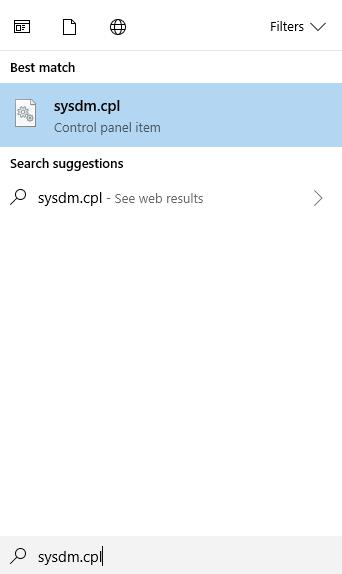
sysdm.cpl را در منوی شروع تایپ کنید و “sysdm.cpl Control panel item.” را انتخاب کنید.


 remote desktop در ویندوز 10, کنترل کامپیوتر از راه دور

کنترل کامپیوتر از راه دور


روی زبانه "Remote" کلیک کنید. اطمینان حاصل کنید که علامتی در کنار “Allow Remote Assistance connections to this computer.” وجود دارد. سپس روی  “Apply” و "OK" کلیک کنید. ممکن است شما نیاز به تغییر تنظیمات خواب خود داشته باشید، بنابراین کامپیوتر شما هرگز نمی خوابد. اگر اینگونه باشد ، کادر محاوره ای باز می شود که به شما می گوید به گزینه های Power بروید و آن تنظیم را تغییر دهید.


 remote desktop در ویندوز 10, کنترل کامپیوتر از راه دور


هنگامی که Remote Desktop را در رایانه ای که می خواهید به آن متصل شوید فعال کنید ، می توانید دستگاه های خود را به آن متصل کنید تا بتوانید در هر کجا که هستید کار کنید.


2. با دستگاه های خود در ارتباط باشید

بسته به دستگاه شما دو روش مختلف وجود دارد که می توانید از آنها برای اتصال استفاده کنید.


برای ارتباط با رایانه Windows 10:


حتی نسخه Windows Home 10 نرم افزاری را از قبل بارگذاری کرده است که آن را قادر می سازد با رایانه ای که Remote Desktop را فعال کرده است وصل شود.


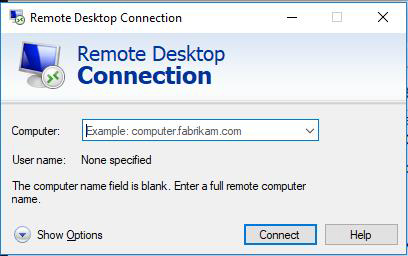
"Remote Desktop Connection" را در منوی Start تایپ کنید و آن گزینه را انتخاب کنید.


 remote desktop در ویندوز 10, کنترل کامپیوتر از راه دور


در پنجره ظاهر شده ، نام PC را که هنگام فعال کردن Remote Desktop با استفاده از اولین روش فوق ، تایپ کرده اید ، تایپ کنید. سپس “Connect.” را انتخاب کنید.


 remote desktop در ویندوز 10, کنترل کامپیوتر از راه دور


برای ارتباط با یک دستگاه Windows ، iOS یا Andriod:

اگر می خواهید با هر وسیله دیگری ارتباط برقرار کنید ، باید این مراحل را دنبال کنید:


برنامه Remote Desktop را به صورت رایگان از فروشگاه مایکروسافت ، Google Play یا فروشگاه App Mac یا iOS بارگیری کنید. بر روی برنامه کلیک کنید تا پس از نصب آن را باز کنید. شاید با تایپ کردن "Remote" در ویژگی جستجوی دستگاه خود ، آن را جستجو کنید.


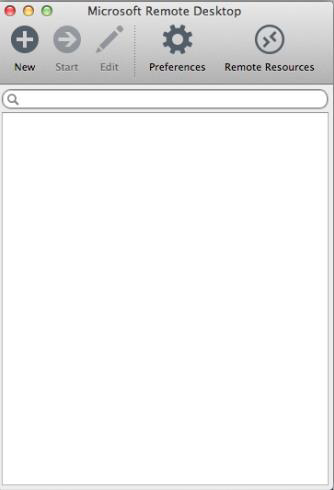
بسته به دستگاه شما ممکن است هر یک از برنامه ها کمی متفاوت به نظر برسند. همه آنها باید یک دکمه "+" داشته باشند که می توانید در بالا کلیک کنید تا بتوانید یک اتصال اضافه کنید. روی آن کلیک کنید


 remote desktop در ویندوز 10, کنترل کامپیوتر از راه دور


برای اضافه کردن Remote Desktop ، صفحه ای را مشاهده خواهید کرد که اطلاعات و گزینه های زیادی در دسترس است. تنها مواردی که باید آنها را پر کنید نام PC (نام شما در هنگام فعال کردن Remote Desktop) در نام “How to connect to this PC” ، نام کاربری خود (نام مورد نیاز برای دسترسی به Remote Desktop) پیدا کردید. تمام اطلاعات دیگر مفید اما اختیاری است.


 remote desktop در ویندوز 10, کنترل کامپیوتر از راه دور


پس از پایان تنظیم اتصال در برنامه ، صفحه تنظیمات را ببندید (دکمه قرمز در بالای صفحه در مثال بالا این کار را انجام می دهد). به محض بسته شدن ، Remote Desktop را در صفحه اصلی مشاهده خواهید کرد. روی اتصال دوبار کلیک کنید. در برخی موارد ، ممکن است اخطاری درباره گواهینامه مشاهده کنید. برای دسترسی به دسک تاپ ، باید “Continue ” یا می توانید “Show Certificate” را انتخاب کرده و هنگام اتصال به یک سرور قابل اعتماد ، “Always trust”  را انتخاب کنید.

منبع: https://www.beytoote.com/computer/sundries-web/enable-windows10-remotedesktop.html


:: بازدید از این مطلب : 85
|
امتیاز مطلب : 0
|
تعداد امتیازدهندگان : 0
|
مجموع امتیاز : 0
تاریخ انتشار : دوشنبه 03 آذر 1399 | نظرات (0)
نوشته شده توسط : fereshte212

چاپگر شبکه، یک چاپگر است که به یک شبکه رایانه ای متصل است و از بسیاری از رایانه های مختلف قابل دسترسی است. اگر بیش از یک رایانه در خانه یا محل کار خود داشته باشید اما نمی خواهید یک چاپگر مجزا برای هر کامپیوتر داشته باشید ، می تواند به راحتی مفید باشد. بسته به قابلیت های چاپگر و انواع رایانه های متصل به شبکه ، روش های مختلفی وجود دارد که می توانید در مورد نصب پرینتر شبکه بروید.


روش 1

نصب یک چاپگر مستقل :


استفاده از پرینتر شبکه, چاپگر شبکه


چاپگر خود را به شبکه خود وصل کنید. فرایند این کار از یک چاپگر تا چاپگر دیگر متفاوت است. بیشتر چاپگرهای مدرن می توانند از طریق Wi-Fi به شبکه شما متصل شوند. ممکن است برخی از پرینترها بتوانند از طریق کابل اترنت متصل شوند ، اگرچه این امر مستلزم داشتن آنها به اندازه کافی به روتر نزدیک است تا اترنت قابل دوام باشد.

اگر چاپگر شما قابلیت Wi-Fi را دارد ، می توانید با استفاده از نمایشگر منوی داخلی ، آن را به شبکه وصل کنید. برای اطلاعات دقیق به اسناد چاپگر خود مراجعه کنید یا مدل را به صورت آنلاین جستجو کنید.

اطمینان حاصل کنید که چاپگر Wi-Fi شما به اندازه کافی نزدیک به روتر است تا سیگنال قوی دریافت کند.


استفاده از پرینتر شبکه, چاپگر شبکه


به چاپگر وصل شوید (Windows): اکنون که پرینتر در شبکه است ، می توانید از کادر Windows   Add a Printerاستفاده کنید تا به صورت خودکار نرم افزار لازم را در رایانه خود نصب کنید تا از آن استفاده کنید. اگر از OS X استفاده می کنید ، به مرحله بعدی بروید.


روی منوی Start کلیک کرده و Control Panel را انتخاب کنید. کاربران ویندوز 8 می توانند "control panel" را فشار دهند.

"Devices and Printers" یا "View devices and printers" را انتخاب کنید.

روی Add a printer در بالای پنجره کلیک کنید.

"Add a network, wireless or Bluetooth printer" را انتخاب کنید.

چاپگر شبکه خود را از لیست انتخاب کرده و روی Next کلیک کنید.

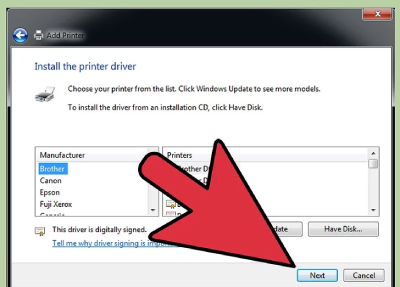
در صورت درخواست ، درایورهای لازم را نصب کنید. ویندوز باید بتواند درایورهای صحیح را برای بیشتر چاپگرها پیدا و نصب کند.


استفاده از پرینتر شبکه, چاپگر شبکه


به چاپگر متصل شوید (Mac OS X): توجه داشته باشید که هنگام تلاش برای اتصال به یک چاپگر شبکه در OS X ، باید از AirPrint یا Bonjour پشتیبانی کنید. برای اطمینان از مطابقت با این مشخصات ، اسناد مربوط به چاپگر خود را بررسی کنید. اگر اینگونه نباشد ، شما هنوز هم می توانید از طریق آدرس IP متصل شوید.

روی منوی Apple کلیک کنید و  "System Preferences" را انتخاب کنید.

روی گزینه "Print & Scan" کلیک کنید.

دکمه "+" را در پایین لیست چاپگر کلیک کرده و نگه دارید.

چاپگری را که می خواهید اضافه کنید از منوی ظاهر شده انتخاب کنید. اگر چاپگر مورد نظر در فهرست نیست ، مراحل پایان عیب یابی را در انتهای این بخش مشاهده کنید.

در صورت درخواست ، روی دکمه Download & Install کلیک کنید. OS X شامل نرم افزارهای لازم برای بسیاری از پرینترها است ، اما بارگیری هایی را نیز برای چاپگرهایی که داخلی نیستند فراهم می کند. با کلیک بر روی این دکمه ، سیستم عامل OS X امکان بارگیری درایورهای لازم از اپل را خواهد داشت.


استفاده از پرینتر شبکه, چاپگر شبکه


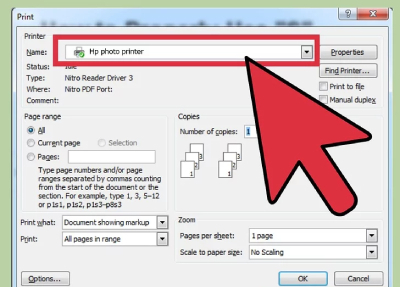
روی چاپگر شبکه چاپ کنید: هنگامی که چاپگر را به سیستم عامل خود اضافه کردید ، می توانید همانطور که چاپگر را مستقیماً به رایانه متصل کرده اید ، آن را چاپ کنید. به سادگی چاپگر را از پنجره  "Print" هر برنامه انتخاب کنید.

اطمینان حاصل کنید که چاپگر روشن شده است و به همان شبکه وصل هستید.


عیب یابی :


استفاده از پرینتر شبکه, چاپگر شبکه


من نمی توانم چاپگر را در لیست چاپگرهای شبکه موجود پیدا کنم. برخی از پرینترها نیاز دارند تا قبل از اتصال به آن از طریق شبکه ، نرم افزار چاپگر را روی رایانه خود نصب کنید. اگر چاپگری را که می خواهید به آن متصل شوید را مشاهده نمی کنید ، سعی کنید نرم افزاری را که همراه آن است نصب کنید یا نرم افزار لازم را از سایت پشتیبانی سازنده چاپگر بارگیری کنید.


استفاده از پرینتر شبکه, چاپگر شبکه

نصب پرینتر شبکه


چاپگر من کمی کار می کند و سپس از شبکه ناپدید می شود. این می تواند ناشی از مشکلی در تنظیمات Bonjour در چاپگر شما باشد. 


روش 2 :

اشتراک یک چاپگر در ویندوز


استفاده از پرینتر شبکه, چاپگر شبکه

نصب پرینتر شبکه در ویندوز


برای به اشتراک گذاشتن چاپگر بین رایانه های ویندوز 7 و ویندوز 8 در شبکه محلی خود از HomeGroup ها استفاده کنید: اگر شبکه خانگی شما فقط دارای رایانه های ویندوز 7 و 8 است ، ساده ترین راه برای به اشتراک گذاشتن چاپگر خود با سایر رایانه های موجود در شبکه ، استفاده از HomeGroup است. 


استفاده از پرینتر شبکه, چاپگر شبکه


چاپگر را روی رایانه ویندوز نصب شده در آن نصب کنید:از آنجا که برای چاپ نیاز به رایانه است ، باید چاپگر را روی رایانه ای که بیشترین نیرو را دارد نصب کنید.

هنگام اتصال کابل USB به رایانه ، اکثر چاپگرها بطور خودکار نصب می شوند. 


استفاده از پرینتر شبکه, چاپگر شبکه


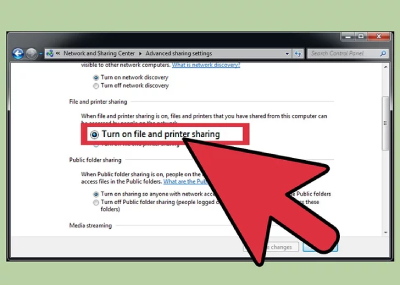
اشتراک چاپگر را در Windows فعال کنید: برای اینکه دیگر رایانه های موجود در شبکه بتوانند به چاپگر نصب شده خود وصل شوند ، باید اشتراک چاپگر را فعال کنید.

کنترل پنل را باز کنید و  "Network and Sharing Center"یا "Network and Internet" را انتخاب کنید.

روی لینک "Change advanced sharing settings" کلیک کنید.

تنظیمات شبکه "Private" را گسترش دهید. این تنظیمات مربوط به شبکه Home شما است.

گزینه  "Turn on file and printer sharing" را انتخاب کنید. Save changes را کلیک کنید.


استفاده از پرینتر شبکه, چاپگر شبکه


چاپگر نصب شده را به اشتراک بگذارید. اکنون که اشتراک چاپگر فعال است ، می توانید چاپگر را به اشتراک بگذارید.

کنترل پنل را باز کنید.

"Devices and Printers"یا  "View devices and printers" را انتخاب کنید.

بر روی چاپگری که به اشتراک می گذارید راست کلیک کنید و  "Printer properties" را انتخاب کنید. گزینه "Properties" را انتخاب نکنید.

روی تب Sharing کلیک کنید ، کادر "Share this printer" را علامت بزنید ، و روی Apply کلیک کنید .


استفاده از پرینتر شبکه, چاپگر شبکه


به چاپگر مشترک (ویندوز) وصل شوید: اگر می خواهید به یک چاپگر مشترک در Mac متصل شوید ، به مرحله بعد بروید.

اطمینان حاصل کنید که رایانه به اشتراک گذاری چاپگر روشن و وارد سیستم شده است.

کنترل پنل را در رایانه متصل به چاپگر مشترک باز کنید.

"Devices and Printers"یا "View devices and printers" را انتخاب کنید.

روی Add a printer در بالای پنجره کلیک کنید.

"Add a network, wireless or Bluetooth printer" را انتخاب کنید.

چاپگر شبکه خود را از لیست انتخاب کرده و روی Next کلیک کنید.

در صورت درخواست ، درایورهای لازم را نصب کنید. ویندوز باید بتواند درایورهای صحیح را برای بیشتر چاپگرها پیدا و نصب کند.


استفاده از پرینتر شبکه, چاپگر شبکه


به چاپگر مشترک (Mac) وصل شوید: اگر از رایانه Mac استفاده می کنید ، می توانید به یک چاپگر مشترک با یک رایانه شخصی Windows وصل شوید.

اطمینان حاصل کنید که هر دو کامپیوتر در یک گروه کاری یکسان هستند.


قبل از اقدام ، سعی کنید درایورهای مک را برای چاپگر بارگیری کنید. صفحه پشتیبانی سازنده را بررسی کنید تا ببینید آیا درایور OS X برای چاپگری که به آن وصل می شوید در دسترس است. در صورت موجود بودن آنها را بارگیری کنید ، اما در صورت عدم یافتن نگران نباشید.

روی منوی Apple کلیک کنید و  "System Preferences" را انتخاب کنید.

روی گزینه "Print & Scan" کلیک کنید.

برای افزودن چاپگر جدید ، روی دکمه "+" کلیک کنید.

برگه "Windows" را انتخاب کنید.

گروه کاری خود ، نام رایانه ای که چاپگر را به اشتراک می گذارد ، و سپس چاپگری را که می خواهید اضافه کنید ، انتخاب کنید.

اگر توانستید درایور OS X را بارگیری کنید ، روی منوی "Use" کلیک کرده و درایور مورد نظر خود را انتخاب کنید. اگر نتوانستید یک درایور را پیدا کنید ، روی "Select Printer Software..." کلیک کنید و از طریق لیست جستجو کنید تا ببینید نرم افزار سازگار در دسترس است. اگر نمی توانید یک جفت را پیدا کنید ، "Generic PostScript Printer" را انتخاب کنید.

گزینه های تنظیمات را تنظیم کنید. پس از بارگیری درایور ، شما قادر خواهید بود تا هر گزینه تنظیماتی را که توسط چاپگر مجاز است تنظیم کنید.


روی چاپگر مشترک چاپ کنید: هنگامی که چاپگر را روی سیستم عامل خود نصب کردید (یا Windows یا Mac) ، می توانید دقیقاً مانند آن که مستقیماً به رایانه متصل شده است ، روی آن چاپ کنید. فقط آن را در کادر گفتگوی چاپ در هر برنامه ای انتخاب کنید.

اگر چاپگر ظاهر نمی شود ، مطمئن شوید که آن را روشن کرده است و رایانه ای که به آن وصل شده است روشن و وارد سیستم شده است.

منبع: https://www.beytoote.com/computer/sundries-web/install-network02-printer.html


:: بازدید از این مطلب : 83
|
امتیاز مطلب : 0
|
تعداد امتیازدهندگان : 0
|
مجموع امتیاز : 0
تاریخ انتشار : دوشنبه 03 آذر 1399 | نظرات (0)

data-aos="flip-right"
💬 نظرات کاربران
💬ثبت نام کاربران
💬ورود کاربران